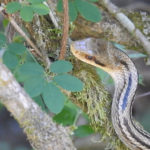
画像を合成する際に、使える素材が小さいものしかなかった。せっかく写真を撮ったけどレンズの焦点距離が短かったため、小さくしか写っていなかった。そんなときに使うのが画像処理ソフトです。
画像処理ソフトにも色々とありますが、今回使うのは、画像拡大専用のソフト「BenVista Photozoom Pro6」です。画像拡大のための処理方法は色々とありますが、「Photozoom Pro6」は、BenVista社が特許を取得している「S-Spline」という拡大処理方法を使っています。
販売元であるJungleのサイトでは、下記のように紹介されています。
『PhotoZoom Pro 6』は、オランダの BenVista 社が特許を取得している[S-Spline]、[S-Spline XL]、および[S-Spline Max]という独自の拡大技術により、画像を拡大処理した場合でも、最適なシャープネス、自然な表現が可能な画像処理ソフトウェアです。
画像拡大の検証方法
最初に800×800pxの画像を用意し、それを400×400px、200×200pxにサイズを下げて保存します。そして、この400×400pxを2倍に、200×200pxを2倍に拡大しもともと800×800pxのものと400×400pxを2倍にした画像を比較、同じくもともと400×400pxのものと200×200pxを2倍に拡大した画像を比較します。
2倍に拡大した画像が拡大していない画像の画質に近ければ近いほど拡大処理の性能が高いということになります。
ベースとする画像はこの3枚、サイズは、800×800px、400×400px、200×200pxです。
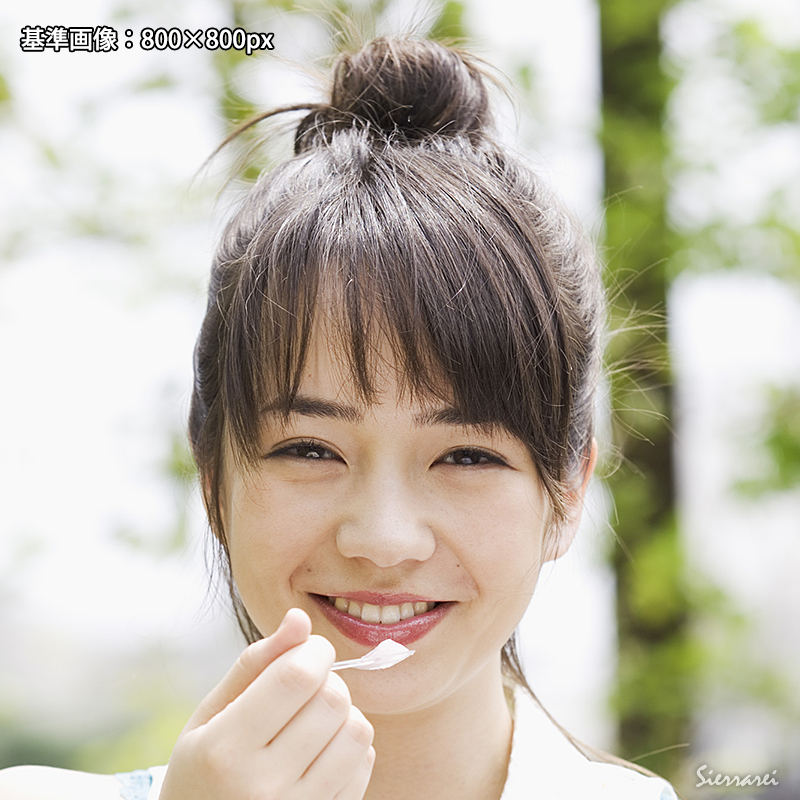 800×800pxの画像
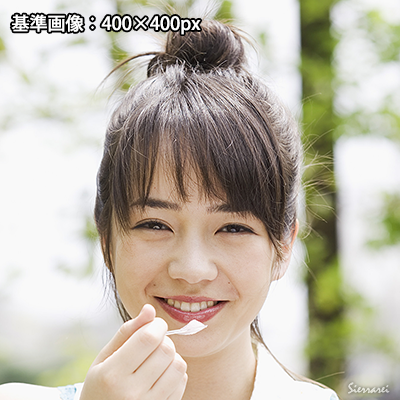 400×400pxの画像
 200×200pxの画像
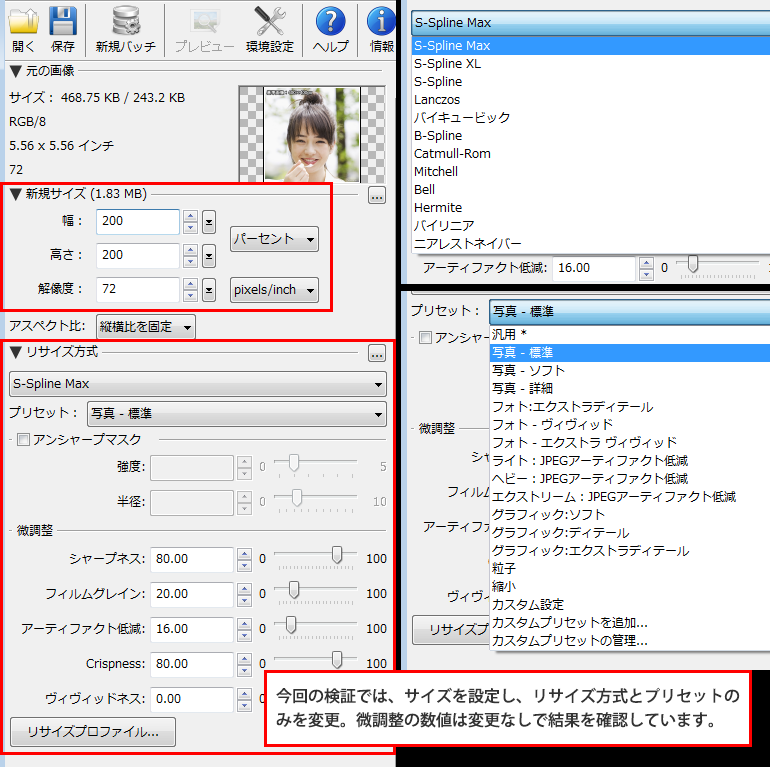
また、今回の検証では、サイズを設定し、リサイズ方式とプリセットのみを変更。微調整の数値は変更なしで結果を確認しています。
Photozoom ProとPhotochop CCでの2倍に拡大した画像の比較
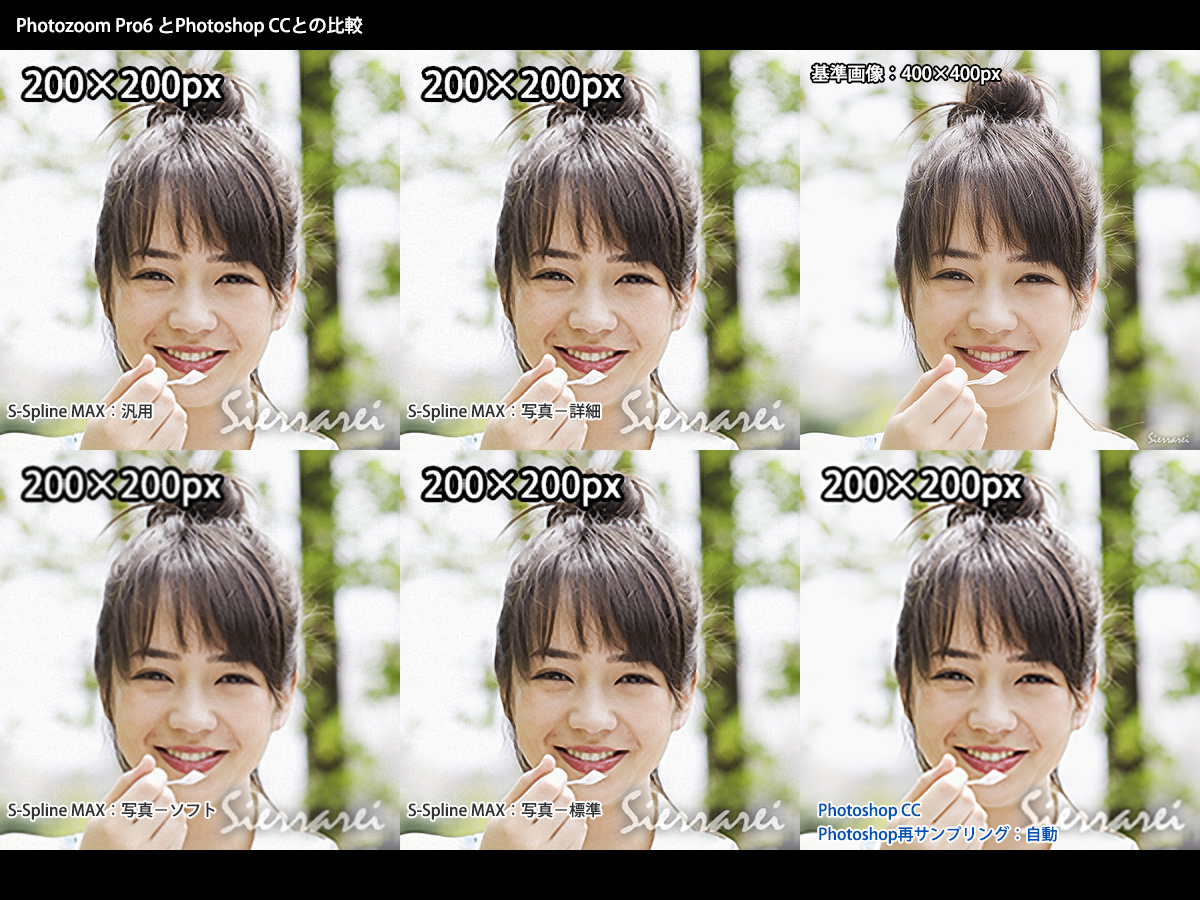
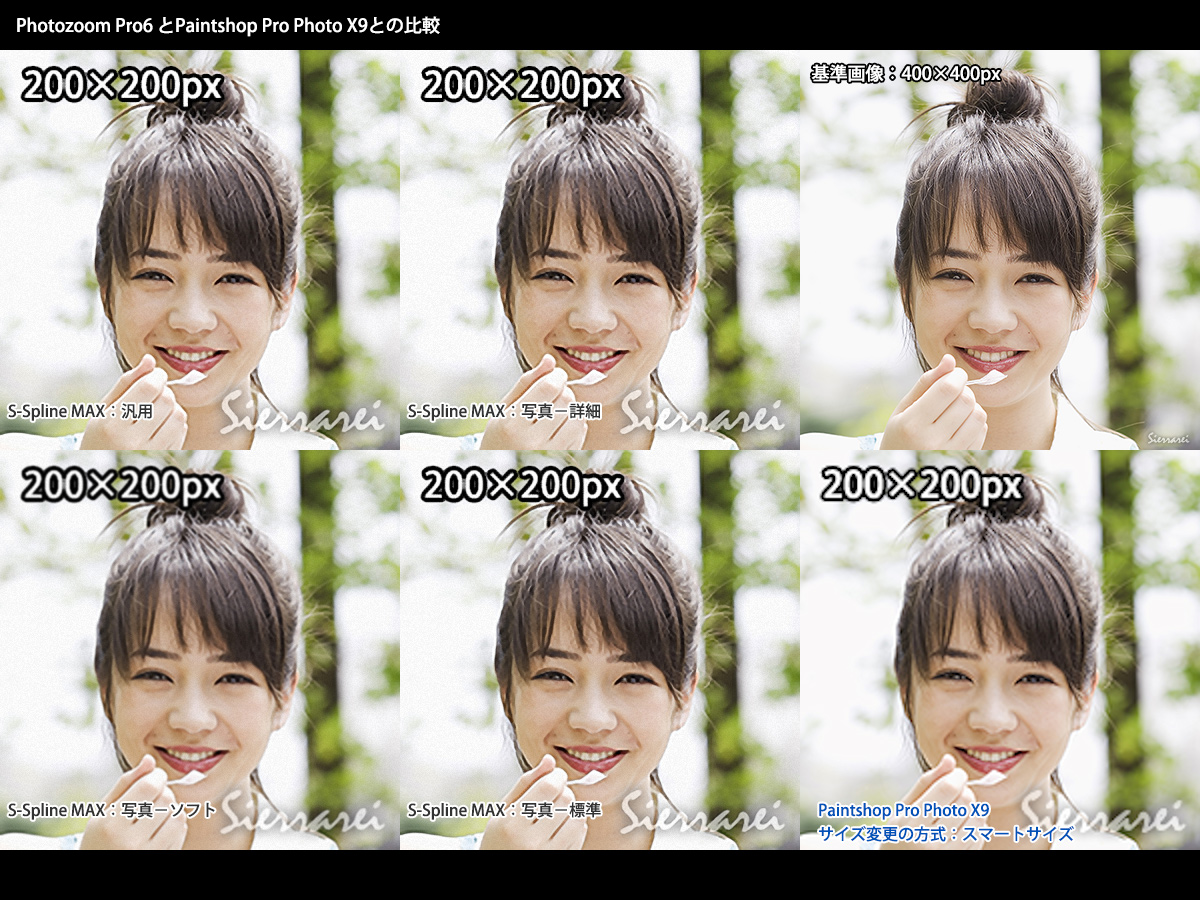
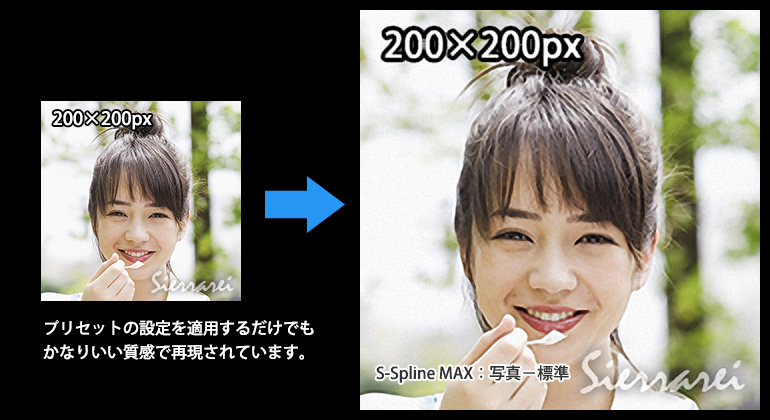
200×200pxを2倍に拡大した結果
Photozoomで適用可能なリサイズ方式を全て適用しています。
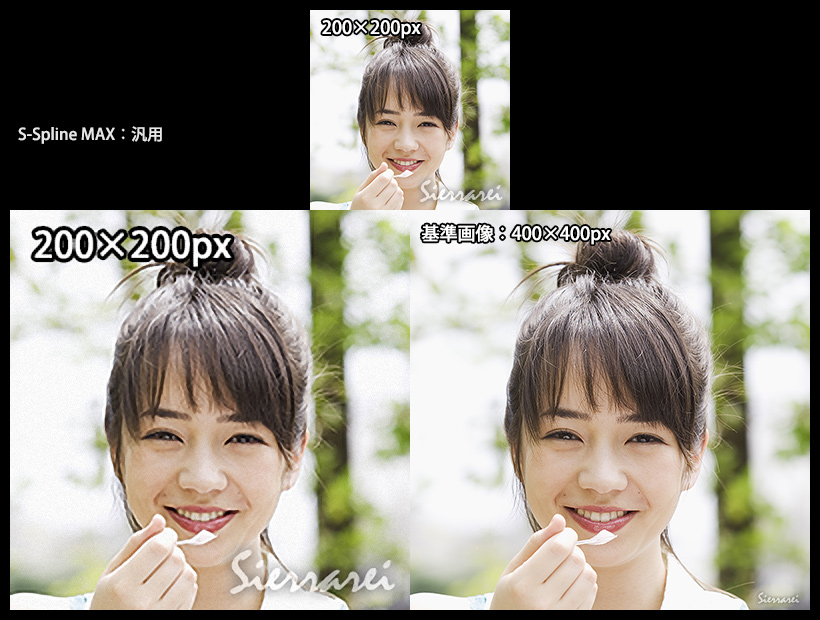 S-Spline MAX:汎用
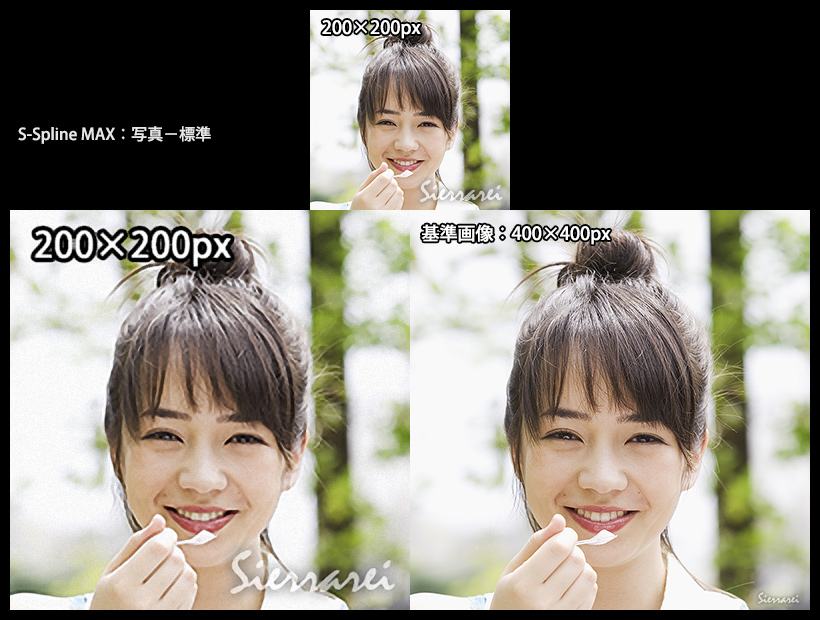 S-Spline MAX:写真-標準
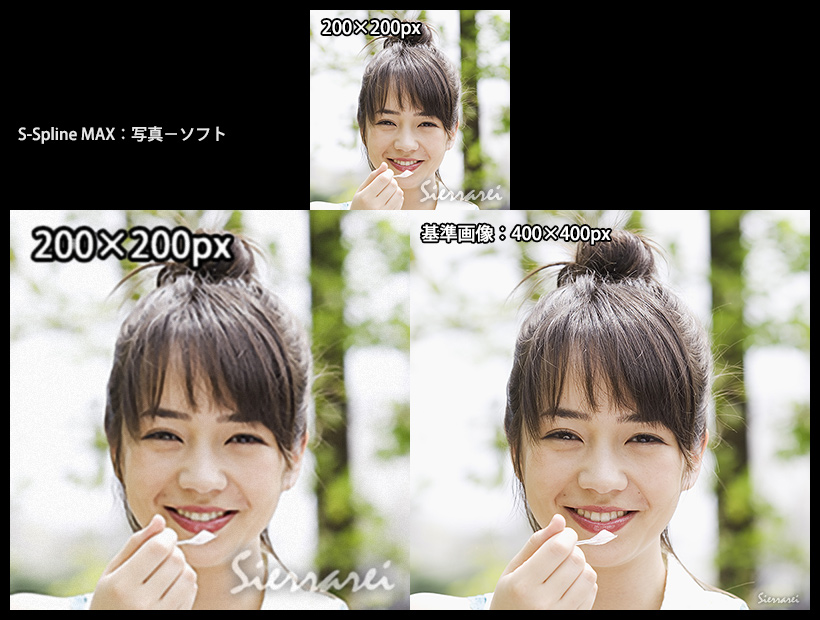 S-Spline MAX:写真-ソフト
 S-Spline MAX:写真-詳細
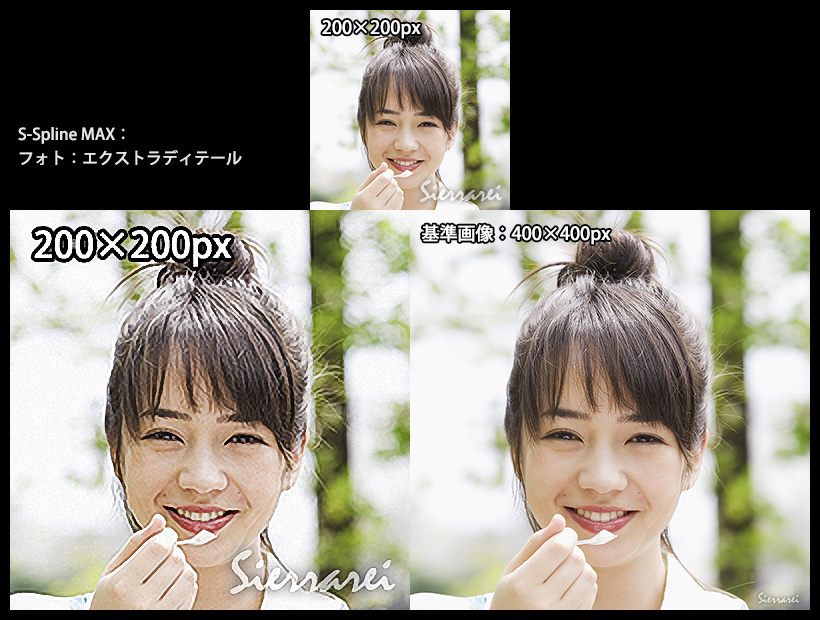 S-Spline MAX:フォト:エクストラディテール
 S-Spline MAX:フォト-ヴィヴィッド
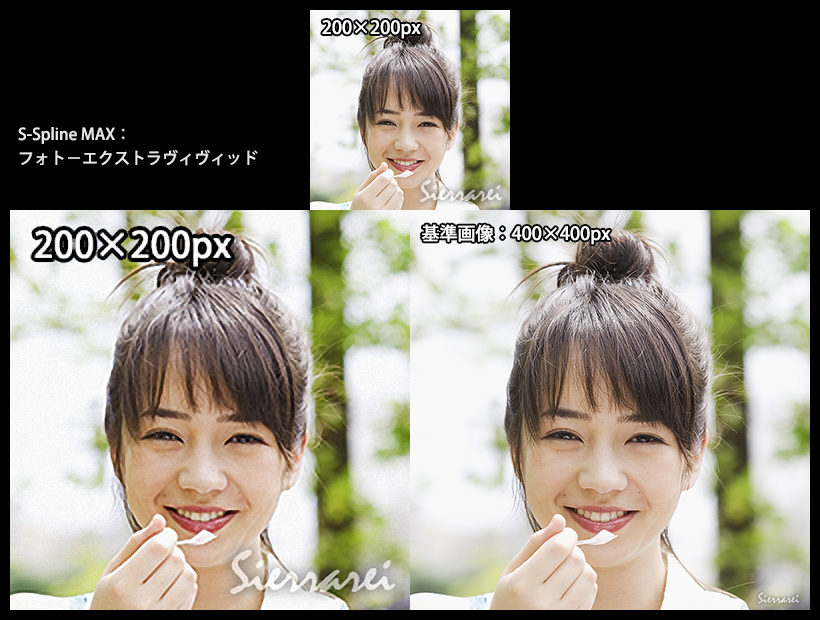 S-Spline MAX:フォト-エクストラヴィヴィッド
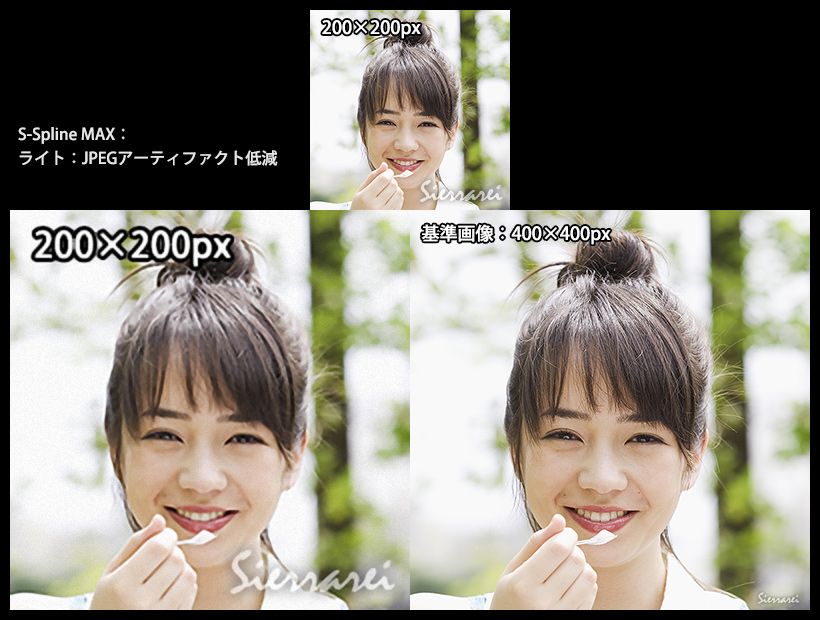 S-Spline MAX:ライト:JPEGアーティファクト低減
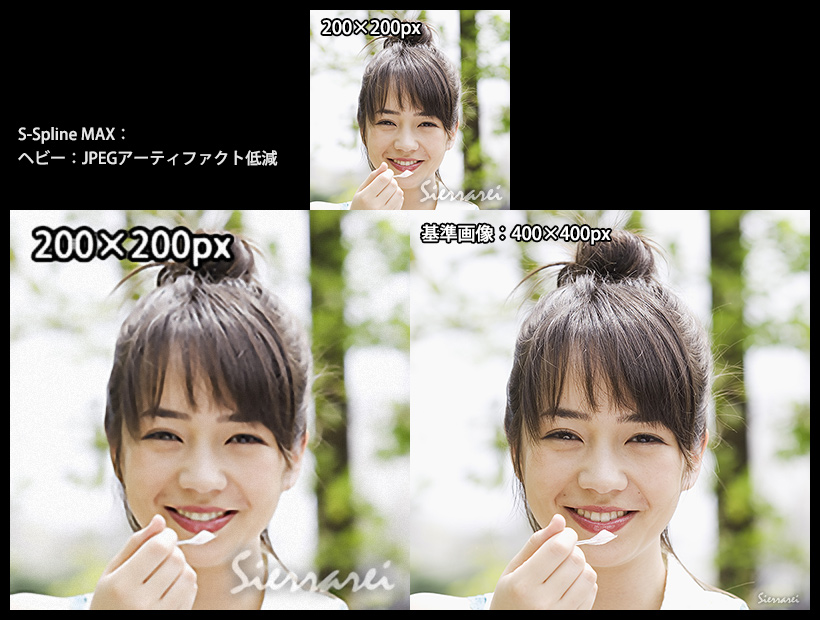 S-Spline MAX:ヘビー:JPEGアーティファクト低減
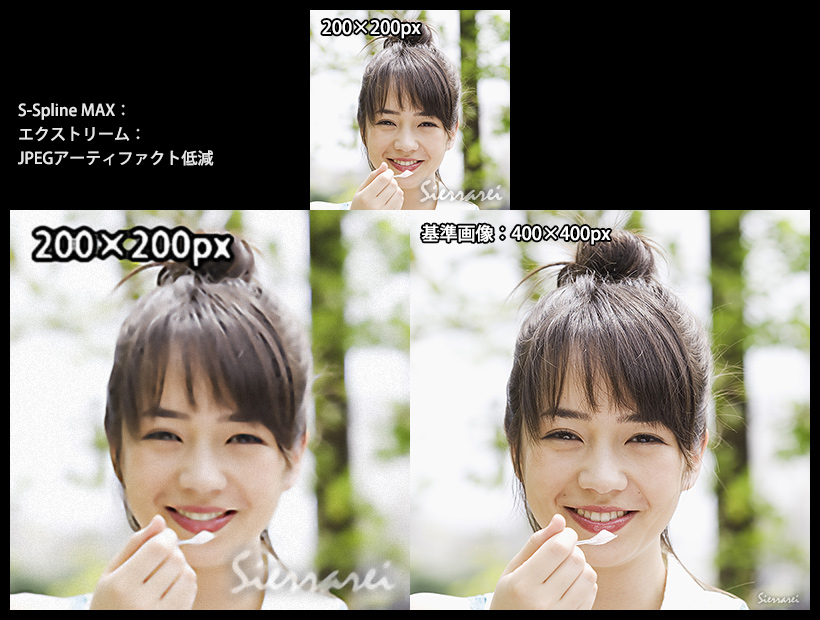 S-Spline MAX:エクストリーム:JPEGアーティファクト低減
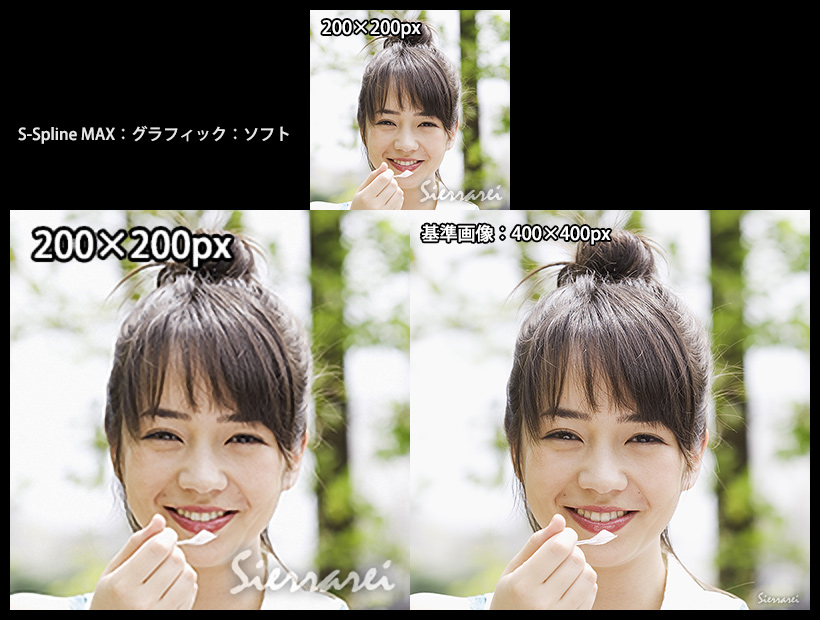 S-Spline MAX:グラフィック:ソフト
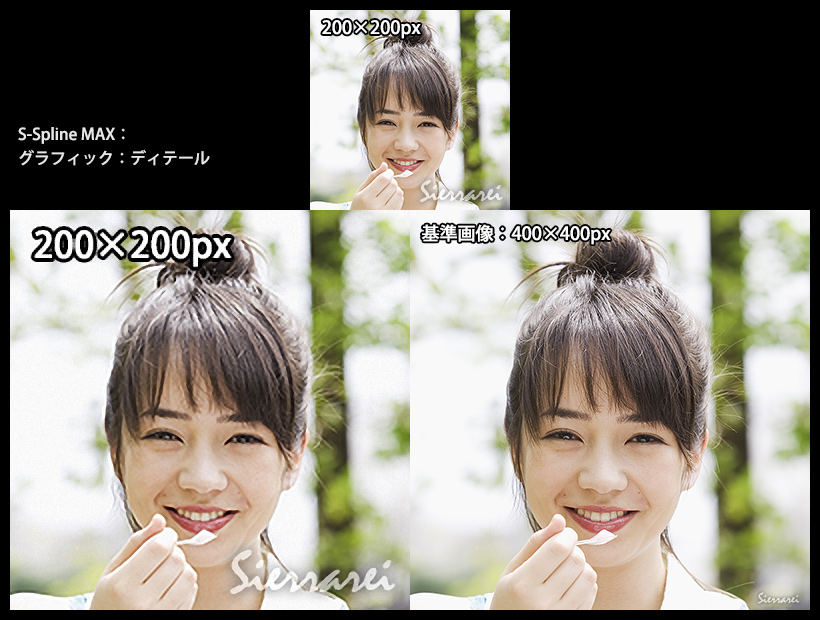 S-Spline MAX:グラフィック:ディテール
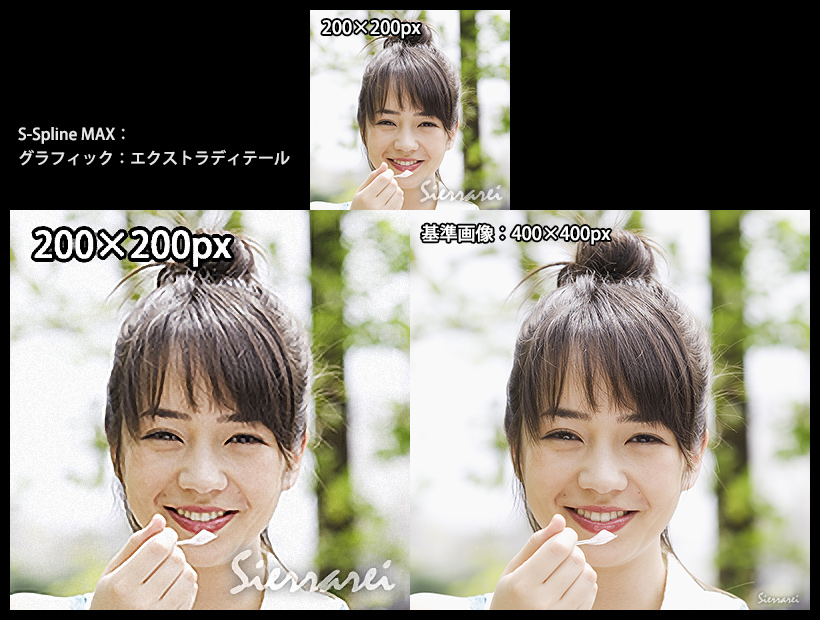 S-Spline MAX:グラフィック:エクストラディテール
 S-Spline MAX:粒子
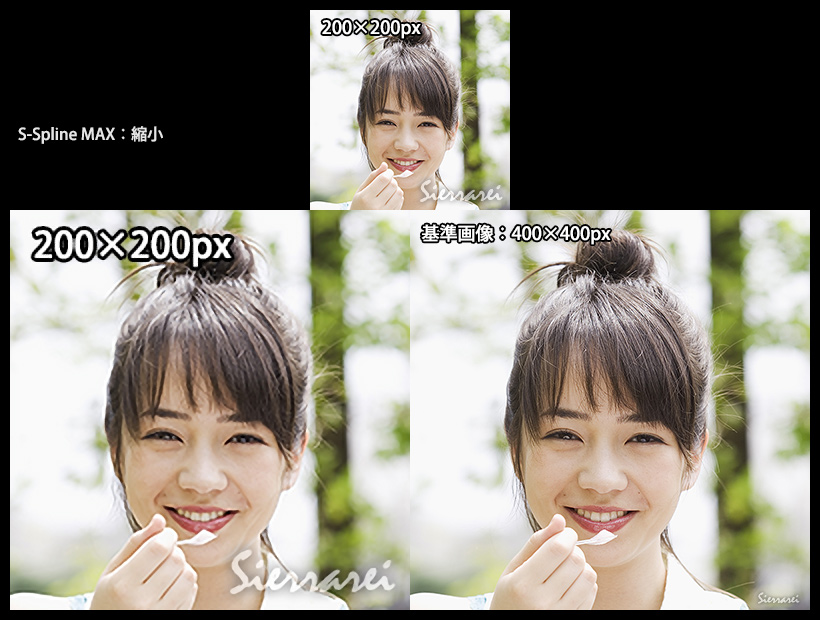 S-Spline MAX:縮小
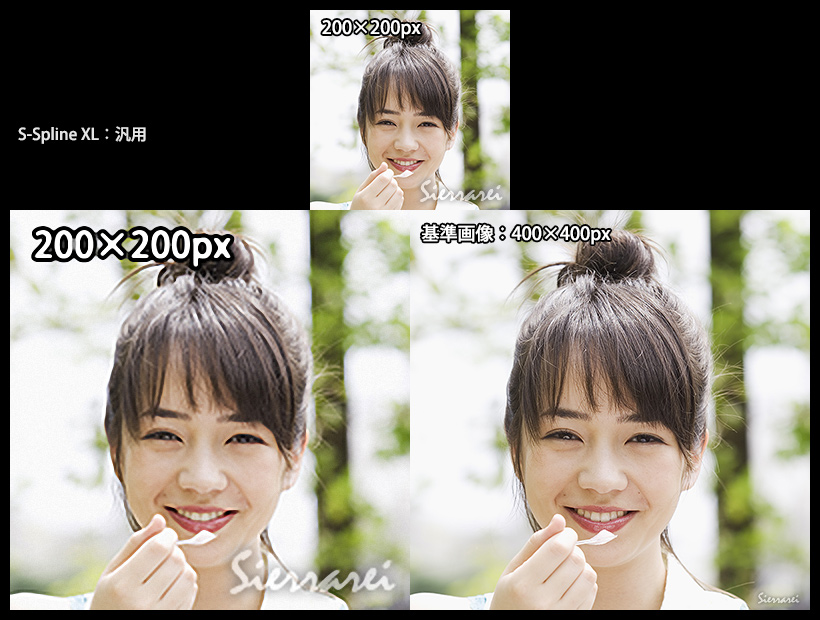 S-Spline XL:汎用
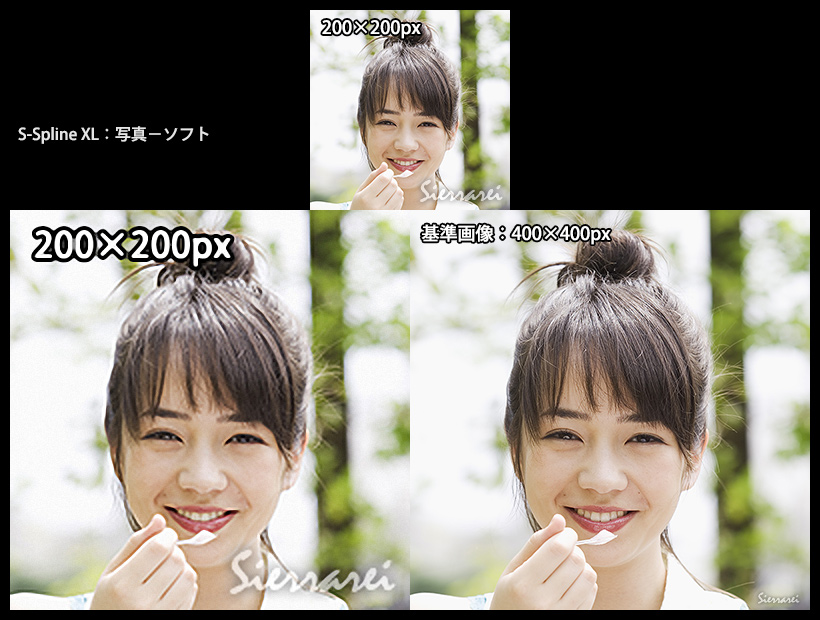 S-Spline XL:写真-ソフト
 S-Spline XL:写真-詳細
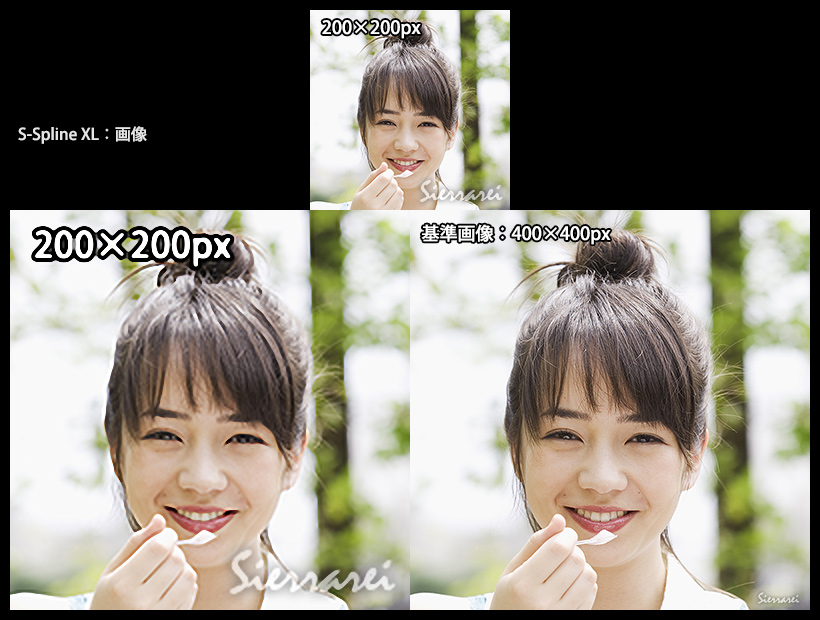 S-Spline XL:画像
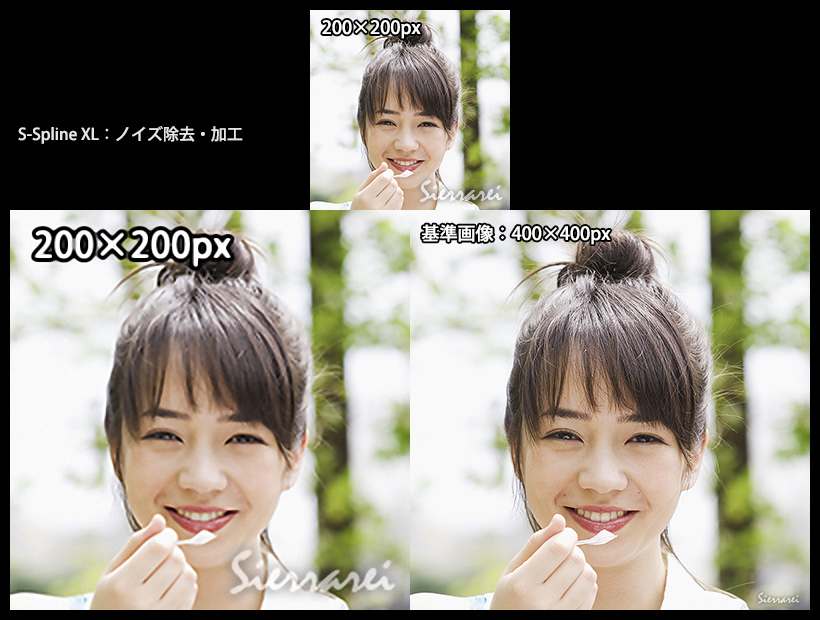 S-Spline XL:ノイズ除去・加工
 S-Spline XL:文字列
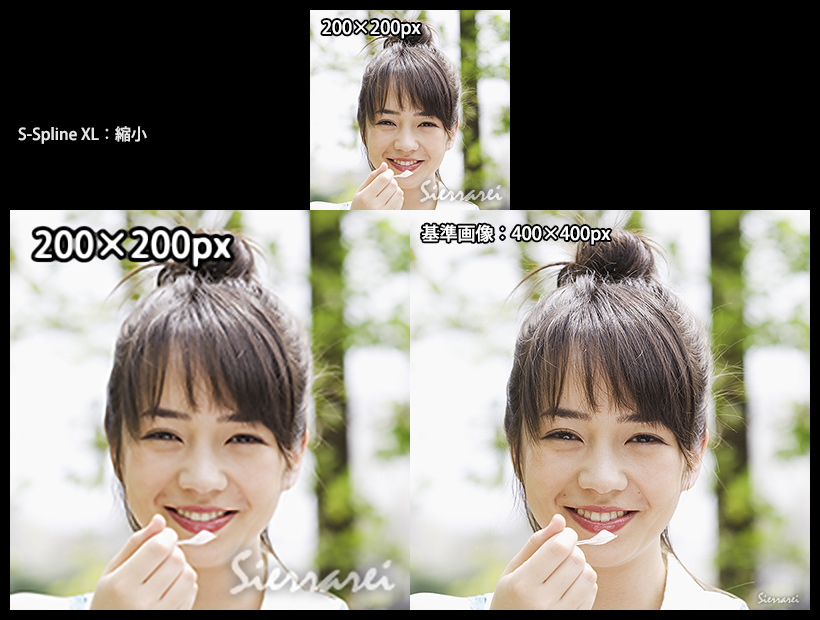 S-Spline XL:縮小
 S-Spline:汎用
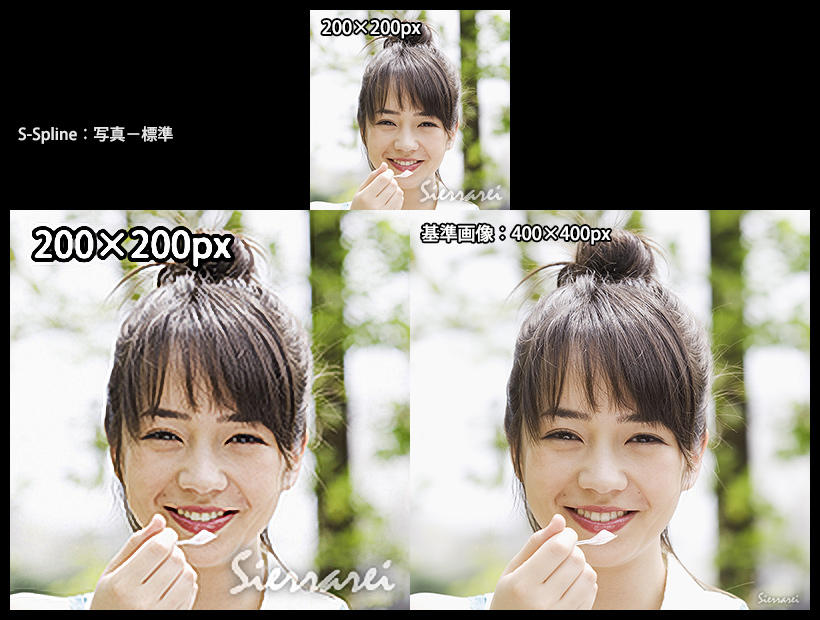 S-Spline:写真-標準
 S-Spline:写真-詳細
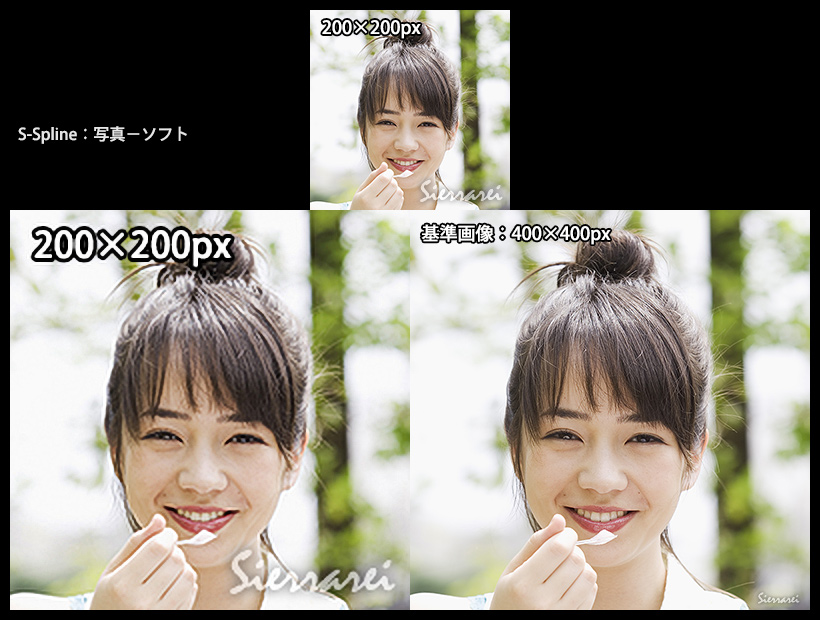 S-Spline:写真-ソフト
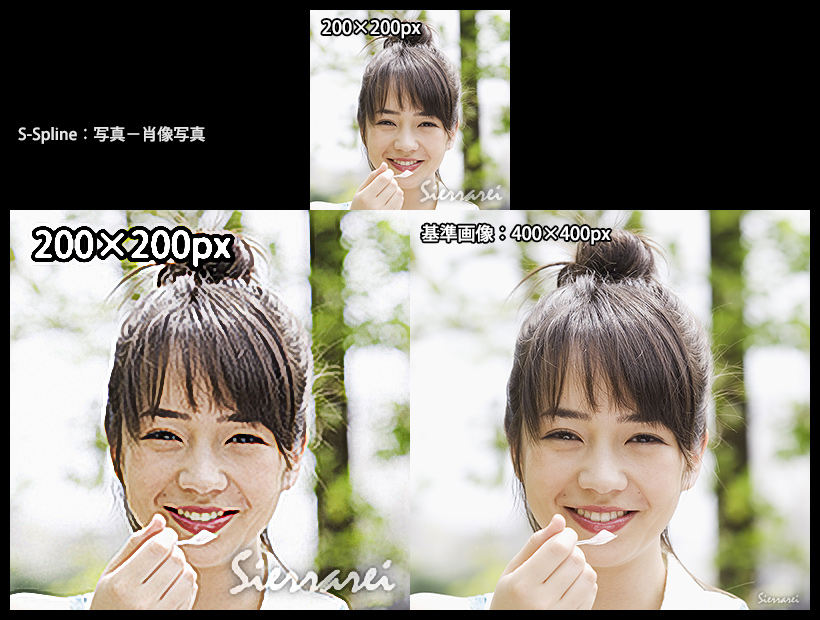 S-Spline:写真-肖像写真
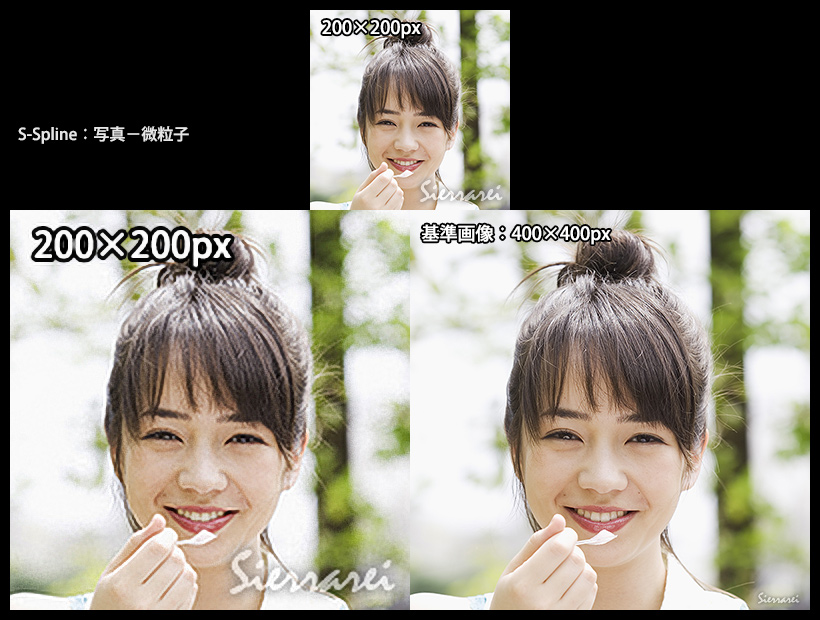 S-Spline:写真-微粒子
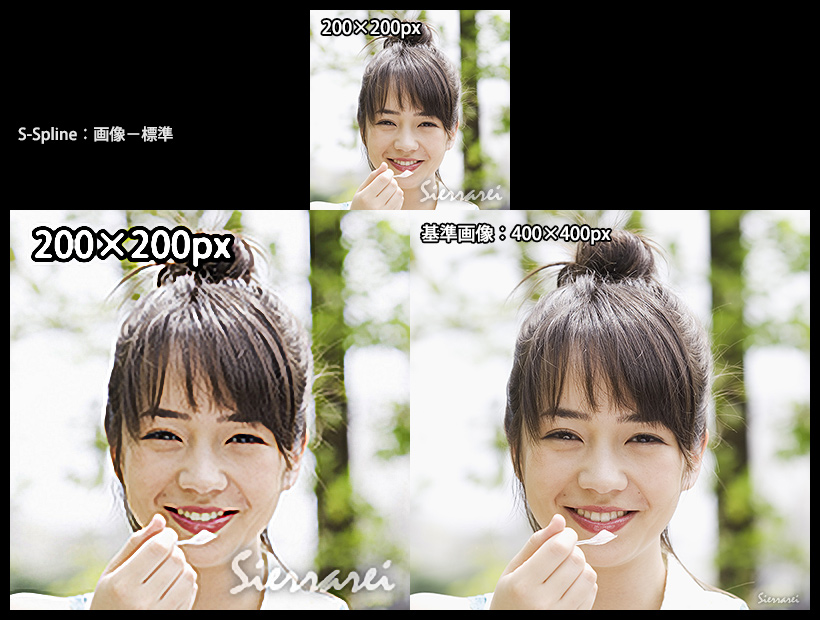 S-Spline:画像-標準
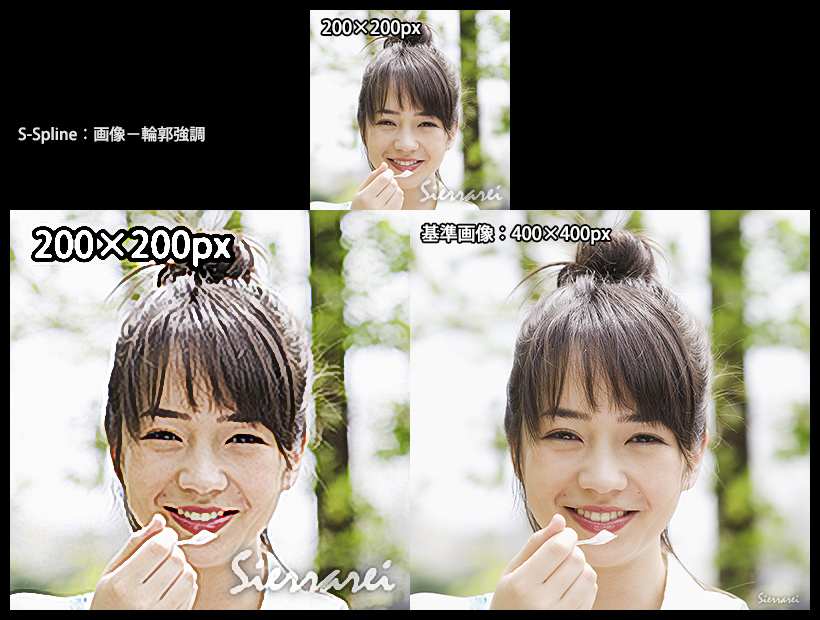 S-Spline:画像-輪郭強調
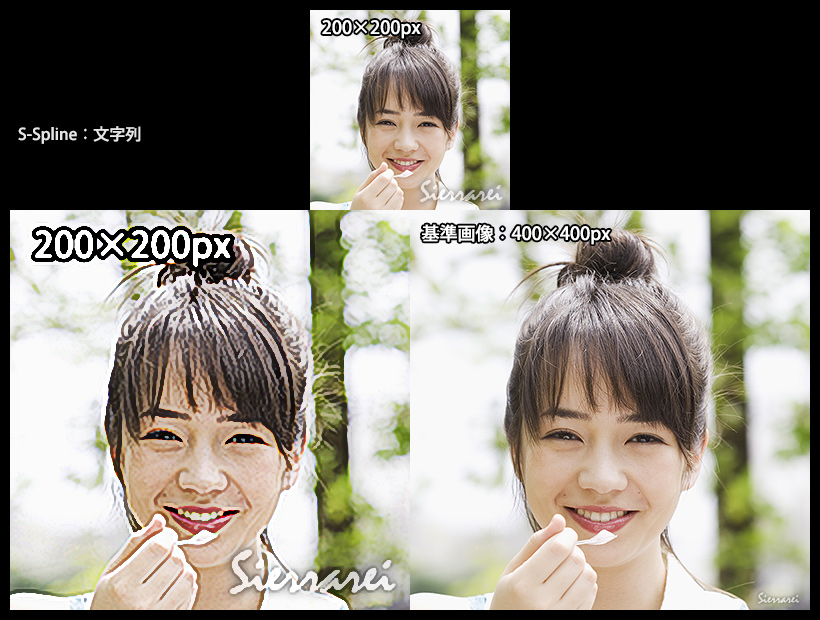 S-Spline:文字列
 Lanczos:アンシャープマスクあり
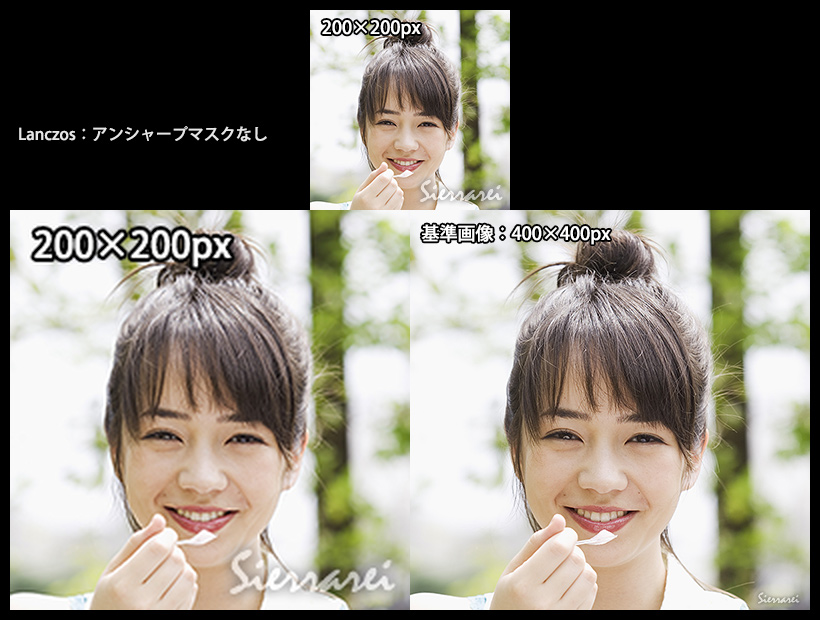 Lanczos:アンシャープマスクなし
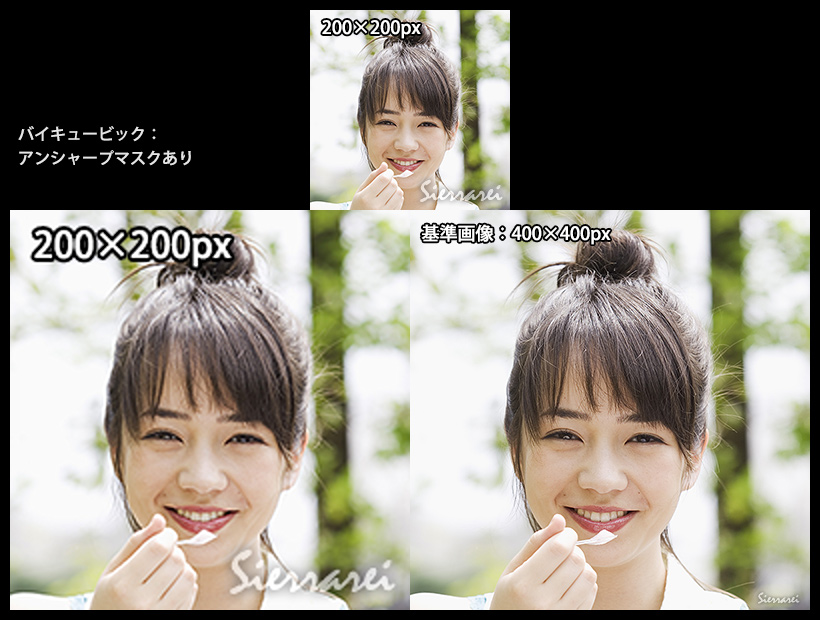 バイキュービック:アンシャープマスクあり
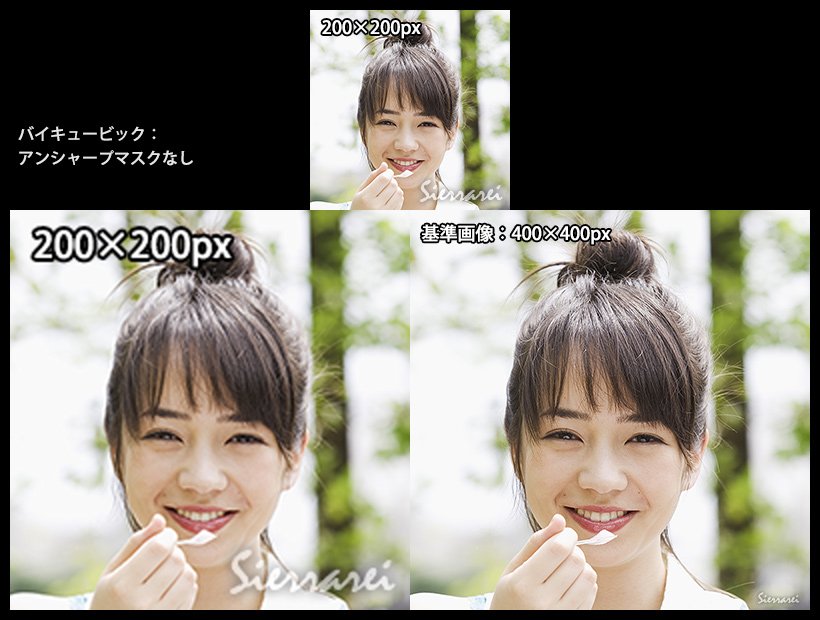 バイキュービック:アンシャープマスクなし
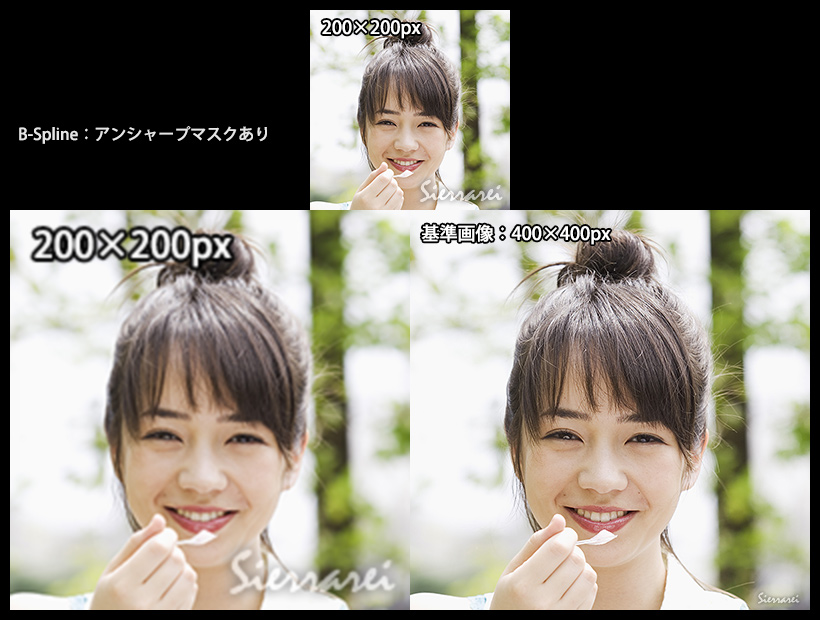 B-Spline:アンシャープマスクあり
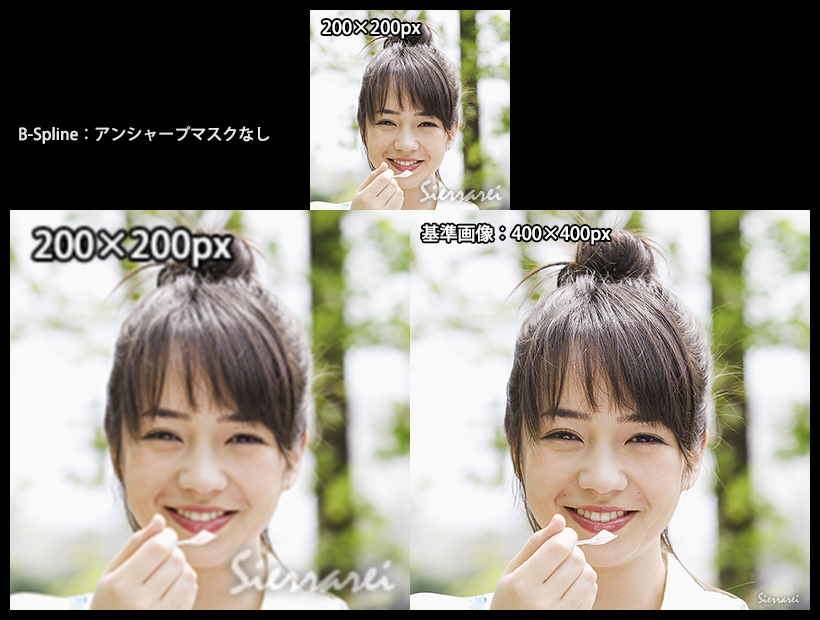 B-Spline:アンシャープマスクなし
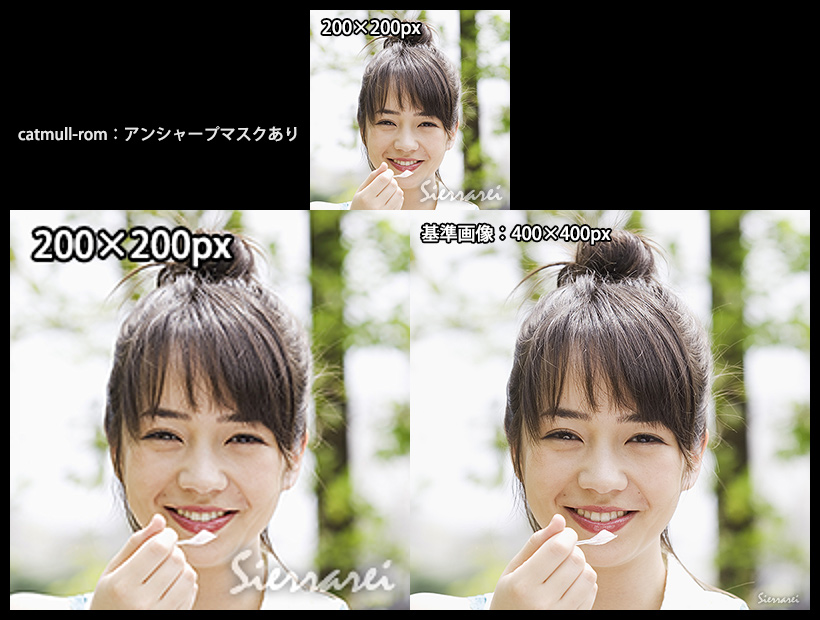 catmull-rom:アンシャープマスクあり
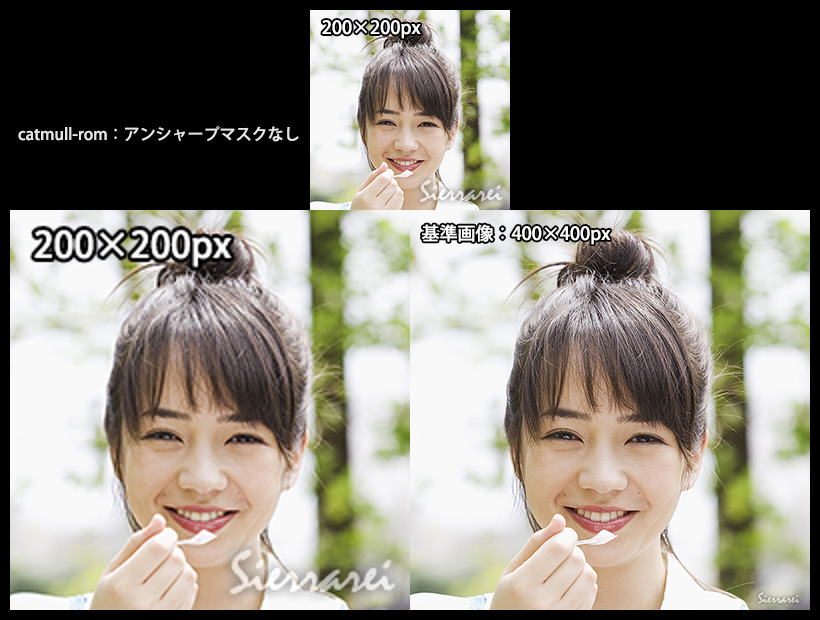 catmull-rom:アンシャープマスクなし
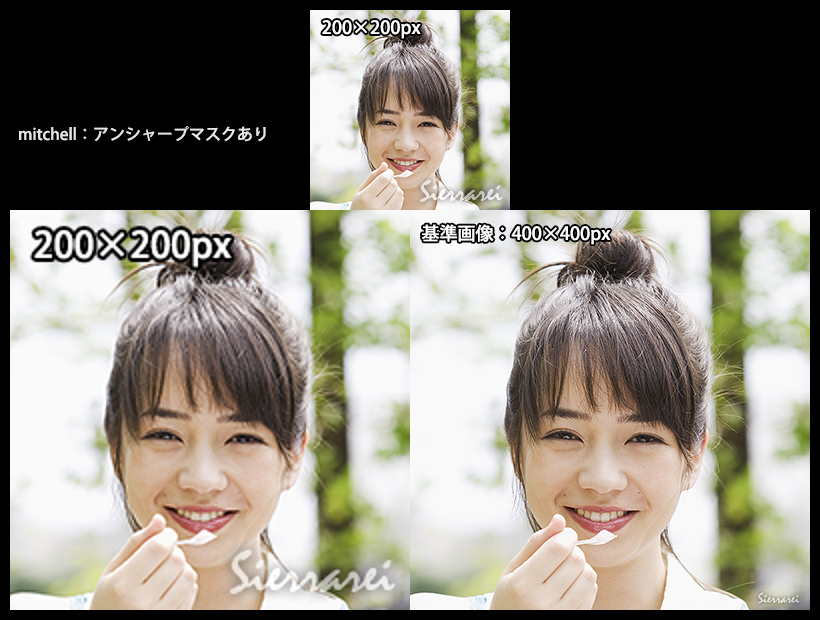 mitchell:アンシャープマスクあり
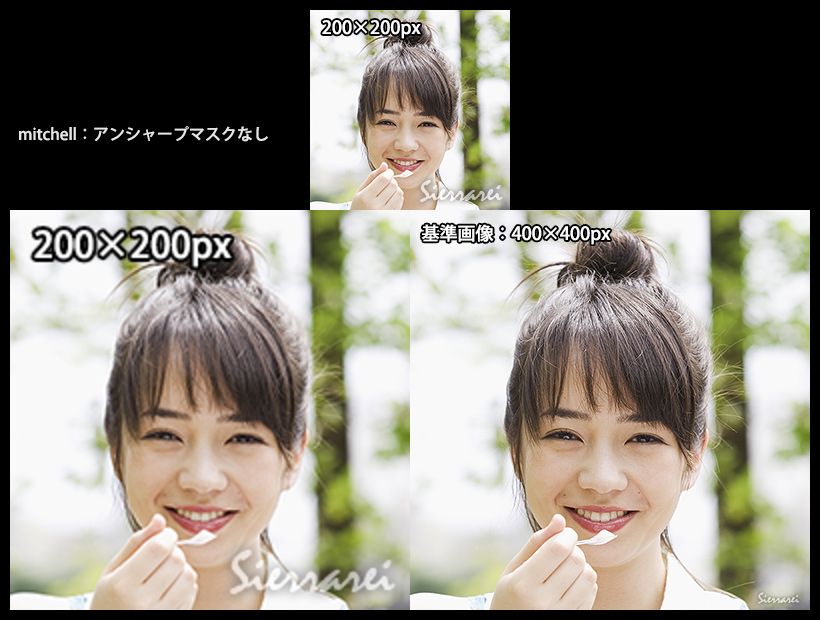 mitchell:アンシャープマスクなし
 bell:アンシャープマスクあり
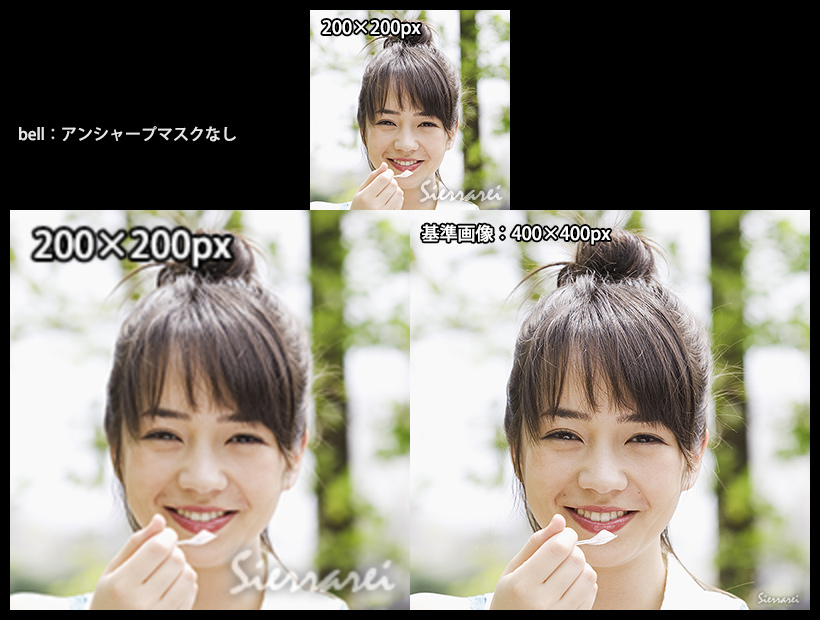 bell:アンシャープマスクなし
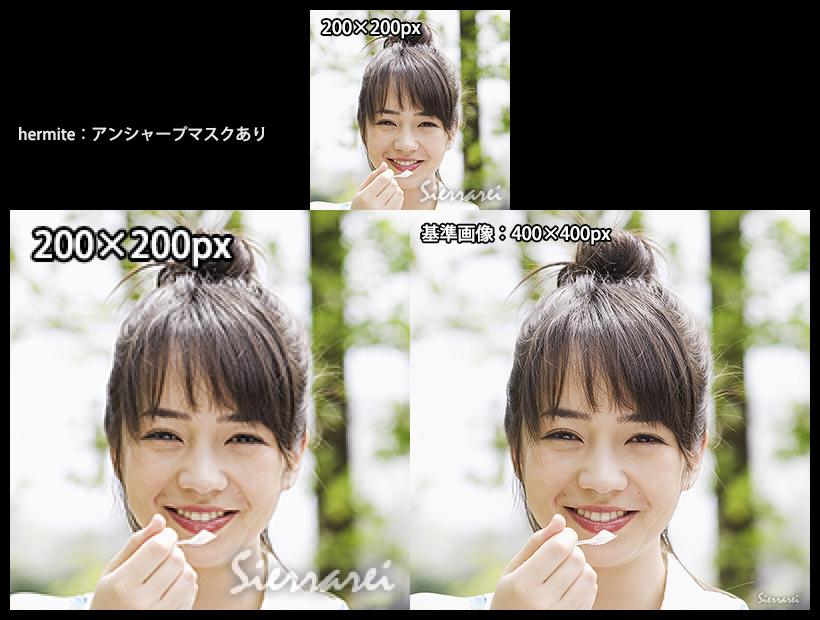 hermite:アンシャープマスクあり
 hermite:アンシャープマスクなし
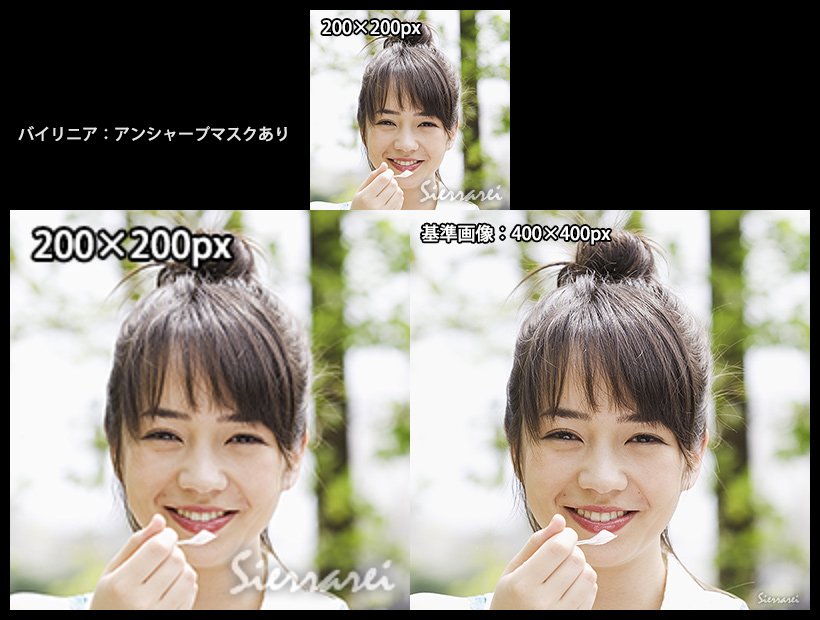 バイリニア:アンシャープマスクあり
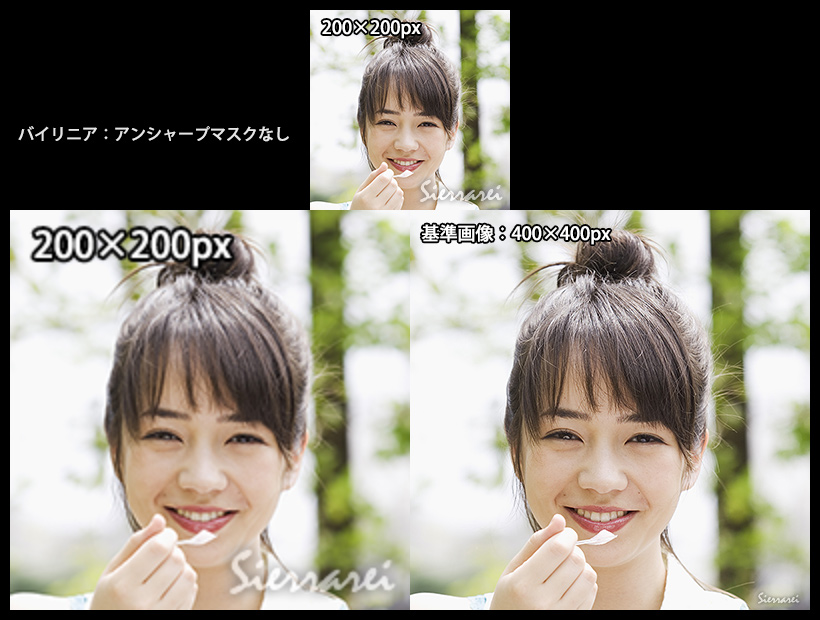 バイリニア:アンシャープマスクなし
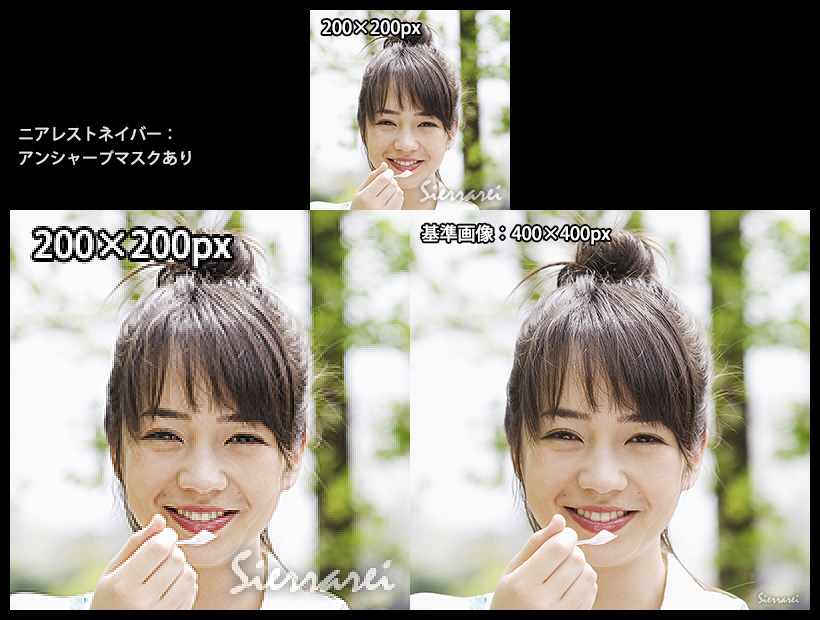 ニアレストネイバー:アンシャープマスクあり
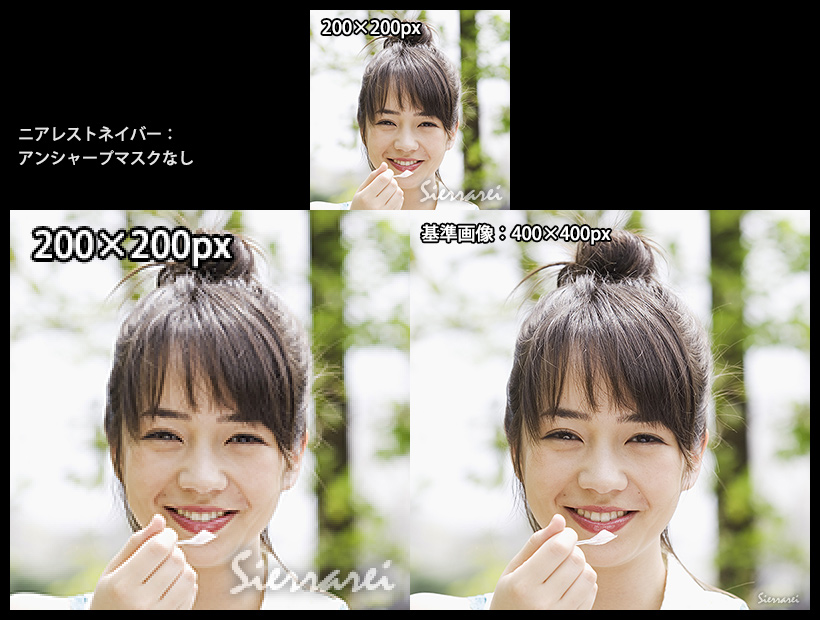 ニアレストネイバー:アンシャープマスクなし
400×400pxの画像を2倍の800×800pxに拡大した際の結果は、続きからどうぞ。