「輪郭」を使用すると、画像を輪郭線に変換することで、地形図のような見かけになります。
本ページでの説明画面は、バージョン12を使用しています。
1
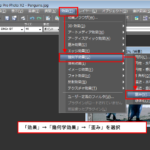
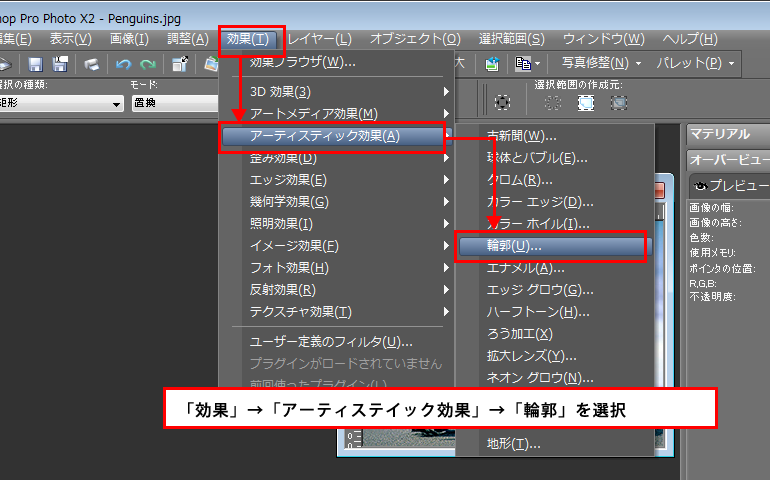
「効果」→「アーティスティック効果」→「輪郭」を選択
2
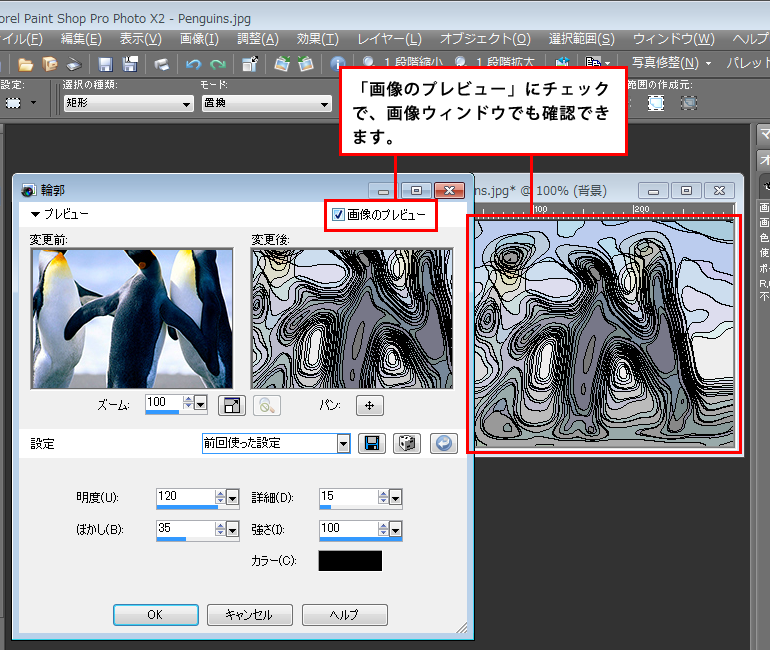
「輪郭」ダイアログが表示されます。
「明度」「ぼかし」「詳細」「カラー」「強さ」「カラー」の設定が可能です。

Corel Paintshop Pro Photo Original Manual
「輪郭」を使用すると、画像を輪郭線に変換することで、地形図のような見かけになります。
「効果」→「アーティスティック効果」→「輪郭」を選択
「輪郭」ダイアログが表示されます。
「明度」「ぼかし」「詳細」「カラー」「強さ」「カラー」の設定が可能です。