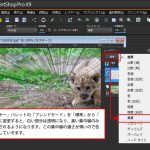
「光輪」は、大きく変化する波または波紋のパターンを作るために使用できる変形です。
本ページでの説明画面は、バージョン12を使用しています。
1
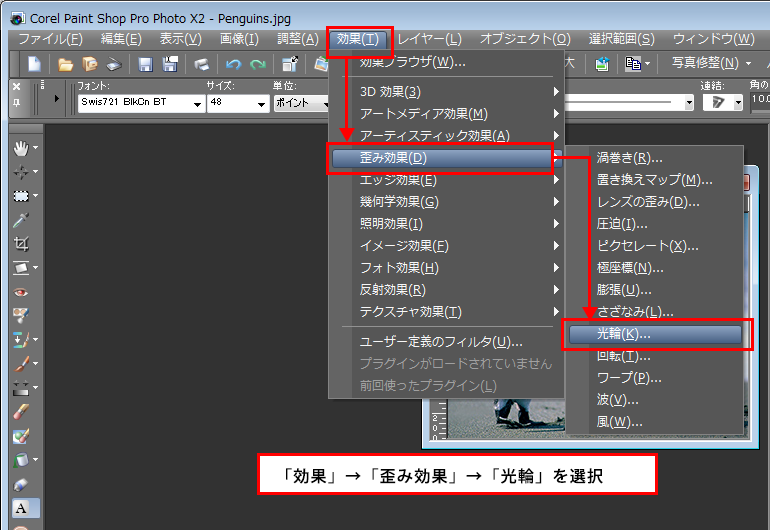
「効果」→「歪み効果」→「光輪」を選択
2
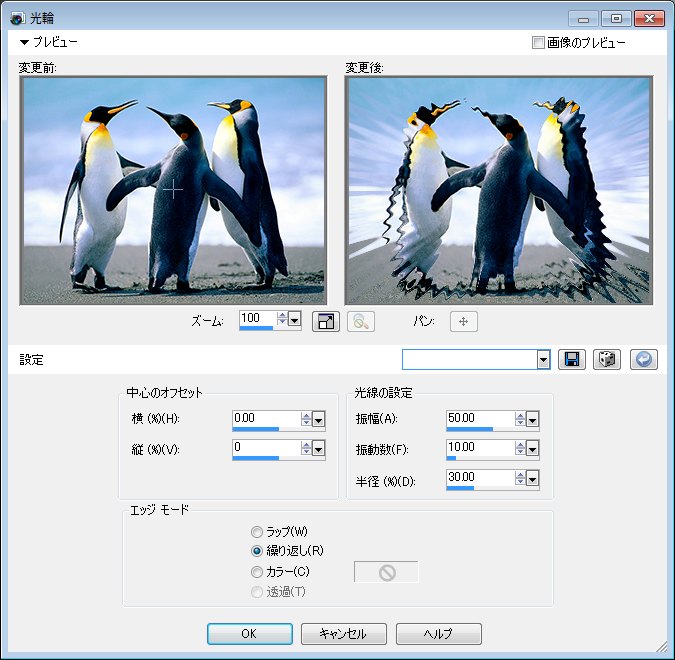
「光輪」ダイアログボックスが表示されます。
「中心のオフセット」「光線の設定」「エッジモード」にて詳細設定が可能です。

Corel Paintshop Pro Photo Original Manual
「光輪」は、大きく変化する波または波紋のパターンを作るために使用できる変形です。
「効果」→「歪み効果」→「光輪」を選択
「光輪」ダイアログボックスが表示されます。
「中心のオフセット」「光線の設定」「エッジモード」にて詳細設定が可能です。