「輪郭修整(強)」では、画像のエッジで「輪郭修整」
より強いコントラストが適用されます。
本ページでの説明画面は、バージョン12を使用しています。
1
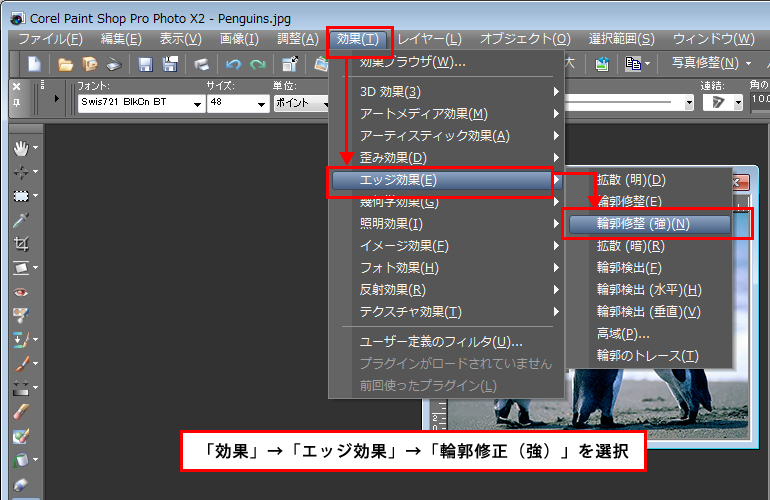
「効果」→「エッジ効果」→「輪郭修整(強)」を選択。
2
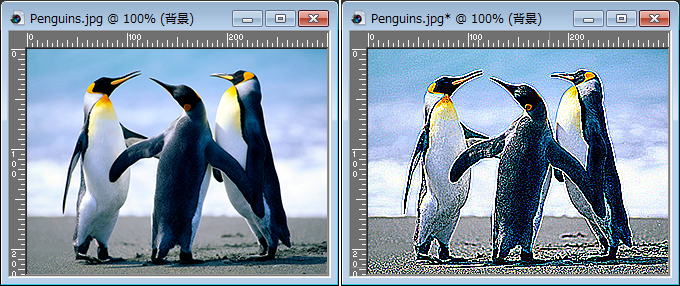
「輪郭修整(強)」は、すぐに効果の適用結果が表示されます。

Corel Paintshop Pro Photo Original Manual
「輪郭修整(強)」では、画像のエッジで「輪郭修整」
より強いコントラストが適用されます。
「効果」→「エッジ効果」→「輪郭修整(強)」を選択。
「輪郭修整(強)」は、すぐに効果の適用結果が表示されます。