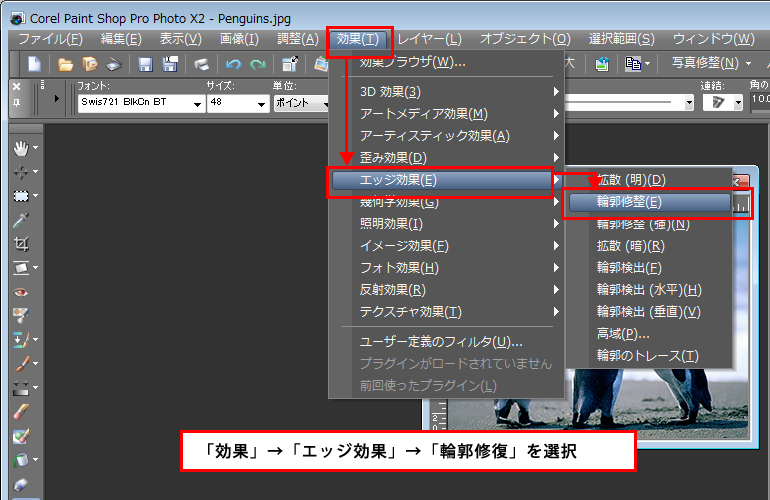
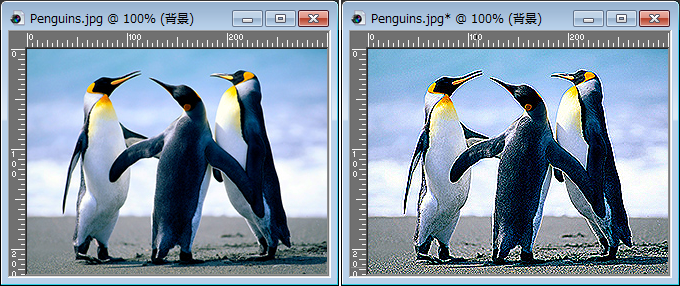
基本 「効果」→「エッジ効果」→「輪郭修整」の説明。 2017-02-24 | by sierrarei18 <<目次に戻る 「輪郭修整」では、画像のエッジでコントラストが増加します。 本ページでの説明画面は、バージョン12を使用しています。 1 「効果」→「エッジ効果」→「輪郭修整」を選択。 2 「輪郭修整」、すぐに効果の適用結果が表示されます。 <<目次に戻る More from my site合成画像:ミニスイカをもつ女性使いたい写真素材が見切れている。そんなときは合成して形を作る。(2/2)写真を白黒にし、一部だけをカラーで残して印象的な写真にする方法アハ体験:どこが変わっているでしょう?・Which part of the image will change?「効果」→「イメージ効果」→「ページカール」の説明。「効果」→「テクスチャ効果」→「織物」の説明。