 |
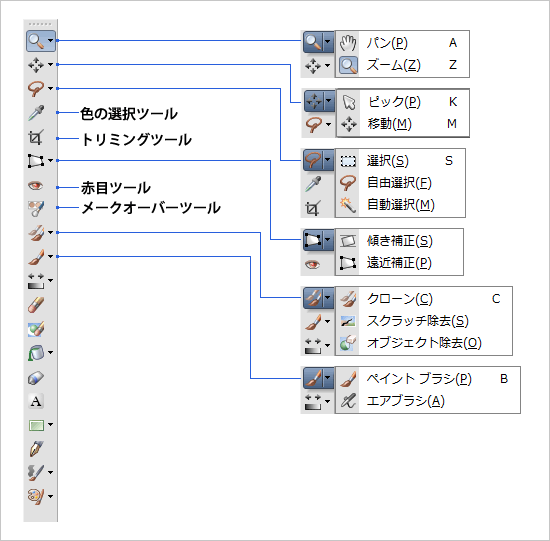
パン |
|---|---|
|
画像の一部が画像ウィンドウからはみ出しているときに、画像ウィンドウに表示される画像の領域を移動できます。
|
|
 |
ズーム |
|---|---|
|
クリックして拡大、右クリックして縮小します。ドラッグして拡大する領域を決定します。ポインティング デバイスにスクロール ホイールが付いている場合、ホイールを使用してすばやく拡大および縮小できます。
|
|
 |
ピック |
|---|---|
|
ラスタ レイヤーを移動、回転、形状変更します。または、ベクタ オブジェクトを選択、変更します。
|
|
 |
移動 |
|---|---|
|
キャンバス上のラスタ レイヤーまたはベクタ レイヤーを移動します。
|
|
 |
選択 |
|---|---|
|
幾何学的な形状の選択範囲を作成します (矩形、楕円、三角形など)。
|
|
 |
自由選択 |
|---|---|
|
不規則な形状の選択範囲を作成します。
|
|
 |
自動選択 |
|---|---|
|
特定の許容レベル内のピクセル値を基準にして選択を行います。
|
|
 |
色の選択ツール |
|---|---|
| 景/枠線の色 (左クリック) または背景/塗りつぶす色 (右クリック) を選択します。 | |
 |
トリミングツール |
|---|---|
| 画像の不要なエッジをトリミングまたは消去します。 | |
 |
傾き補正 |
|---|---|
|
傾いた写真を回転してまっすぐに補正します。
|
|
 |
遠近補正 |
|---|---|
|
傾いたり不自然な角度が付いて見える建物などのオブジェクトの遠近を補正します。
|
|
 |
赤目ツール |
|---|---|
|
写真でよく見られる赤目をすばやく補正します。
|
|
 |
メークオーバーツール |
|---|---|
|
3 つのモード (シミ修整、歯ブラシ、日焼け) を使用して、写真の被写体に顔の見栄えをよくする修整を適用できます。
|
|
 |
クローン |
|---|---|
| 画像の別の部分で上から重ねてペイントすることで、傷やオブジェクトを除去することができます。 | |
 |
スクラッチ除去 |
|---|---|
|
スキャンした写真のスクラッチを削除したり、写真のシワ、線などの線状の欠陥を削除することができます。
|
|
 |
オブジェクト除去 |
|---|---|
|
同じ写真内で隣接する領域を使用して写真の不要な要素にブラシをかけます。
|
|