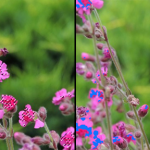
「ブラインド」は、画像が垂直または水平なウィンドウ ブラインド上に描かれたようになります。
本ページでの説明画面は、バージョン12を使用しています。
1
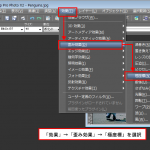
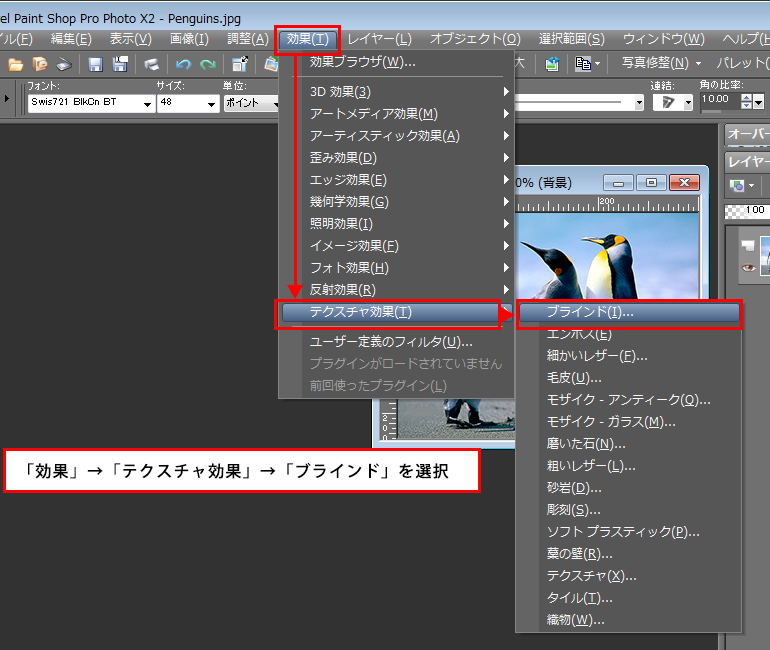
「効果」→「テクスチャ効果」→「ブラインド」を選択。
2
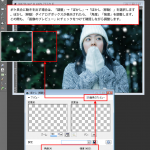
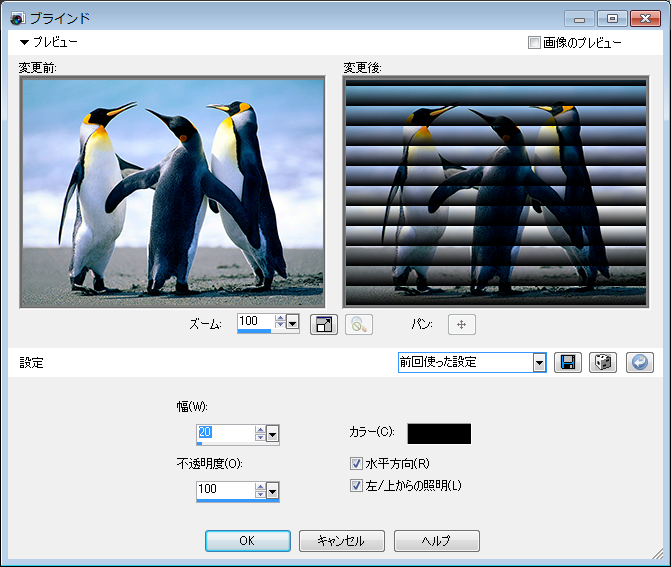
「ブラインド」ダイアログボックスが表示されます。
「幅」「不透明度」「カラー」「水平方向」「左/上からの照明」の設定ができます。

Corel Paintshop Pro Photo Original Manual
「ブラインド」は、画像が垂直または水平なウィンドウ ブラインド上に描かれたようになります。
「効果」→「テクスチャ効果」→「ブラインド」を選択。
「ブラインド」ダイアログボックスが表示されます。
「幅」「不透明度」「カラー」「水平方向」「左/上からの照明」の設定ができます。