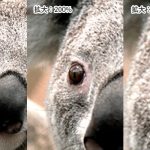
「圧迫」を使用すると、中央に向かって内容を押すことで画像または選択範囲が圧迫されたように見せる変形です。
本ページでの説明画面は、バージョン12を使用しています。
1
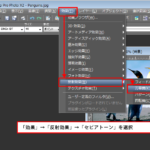
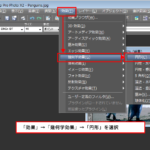
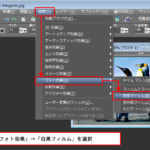
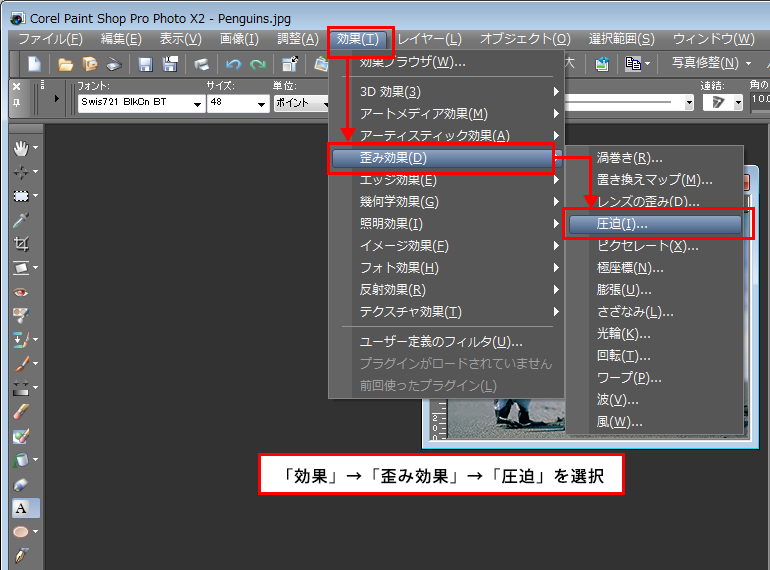
「効果」→「歪み効果」→「圧迫」を選択
2
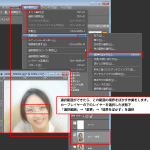
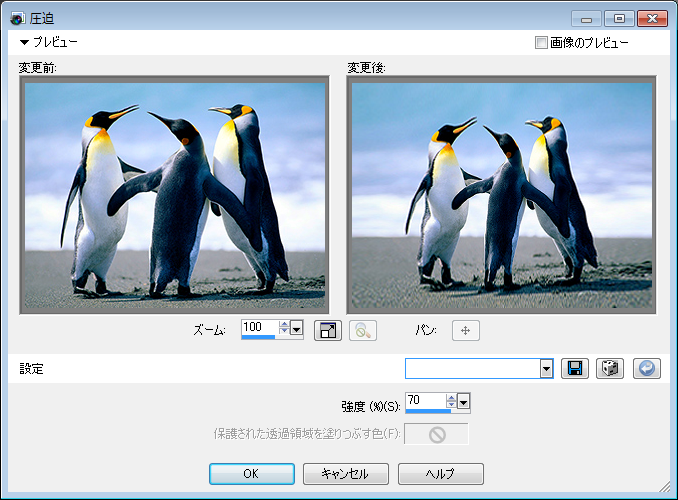
「圧迫」ダイアログボックスが表示されます。
「強度」の設定が可能です。

Corel Paintshop Pro Photo Original Manual
「圧迫」を使用すると、中央に向かって内容を押すことで画像または選択範囲が圧迫されたように見せる変形です。
「効果」→「歪み効果」→「圧迫」を選択
「圧迫」ダイアログボックスが表示されます。
「強度」の設定が可能です。