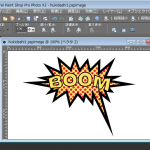
「極座標」を使用すると、画像が指定されたサイズの長方形または正方形に分割されます。
本ページでの説明画面は、バージョン12を使用しています。
1
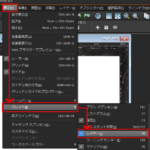
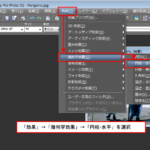
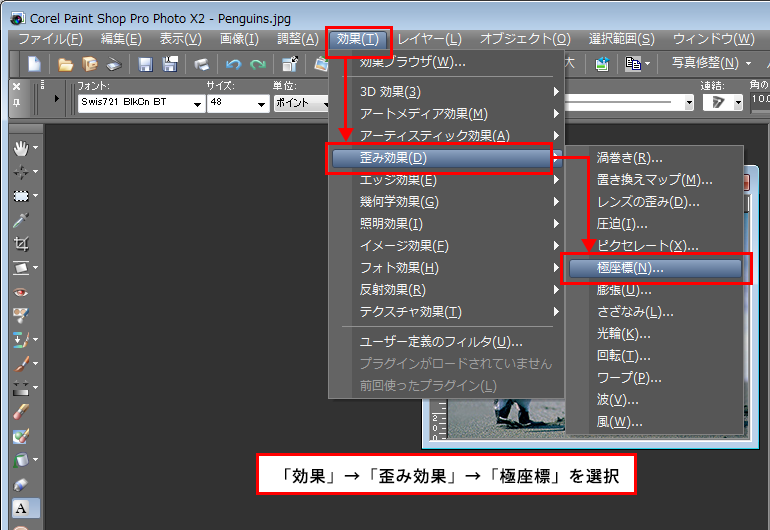
「効果」→「歪み効果」→「極座標」を選択
2
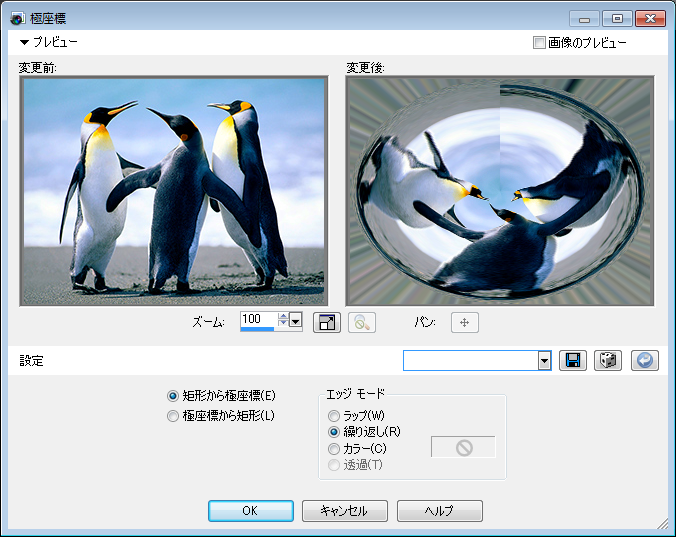
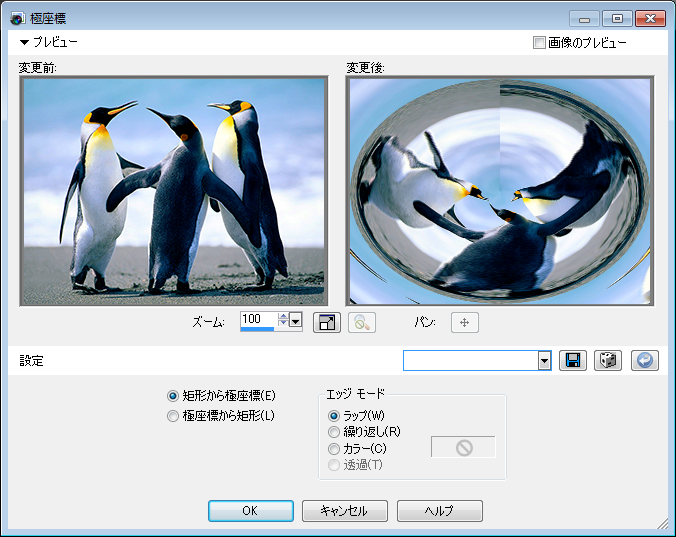
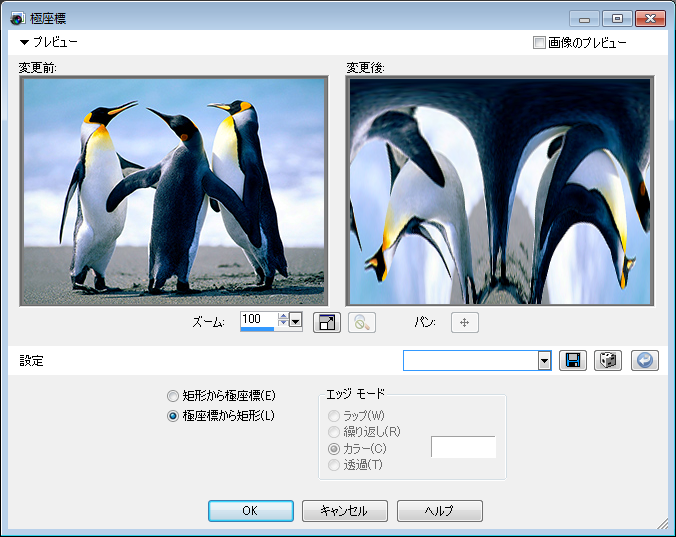
「極座標」ダイアログボックスが表示されます。
「矩形から極座標」「極座標から矩形」の選択、「エッジモード」の設定が可能です。
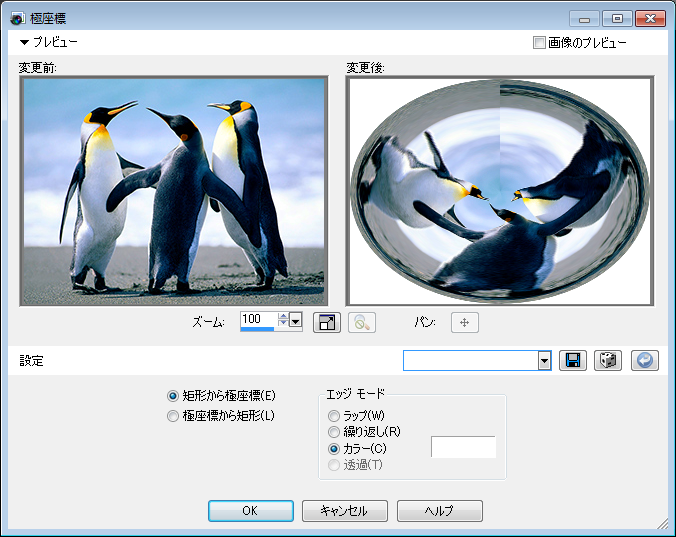
下記画像をクリックすると「極座標」ダイアログ画面が表示されます。

Corel Paintshop Pro Photo Original Manual
「極座標」を使用すると、画像が指定されたサイズの長方形または正方形に分割されます。
「効果」→「歪み効果」→「極座標」を選択
「極座標」ダイアログボックスが表示されます。
「矩形から極座標」「極座標から矩形」の選択、「エッジモード」の設定が可能です。
下記画像をクリックすると「極座標」ダイアログ画面が表示されます。