 |
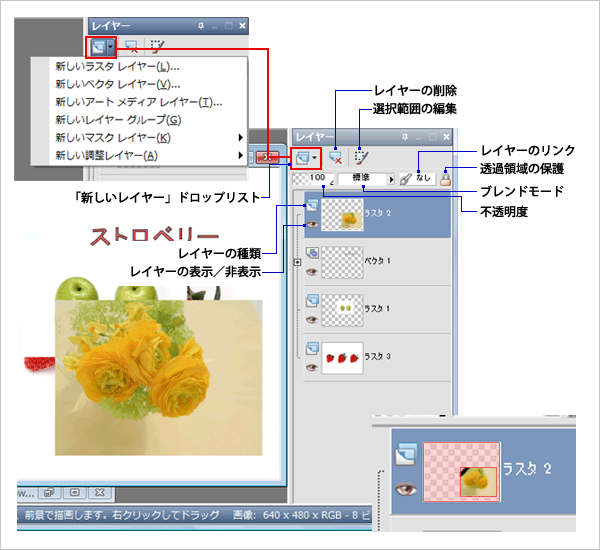
「新しいレイヤー」ドロップリスト |
|---|---|
| ファイルにラスタレイヤー、ベクタレイヤー、マスクレイヤー、調整レイヤーなどを追加します。 | |
 |
レイヤーの削除 |
|---|---|
| 選択したレイヤーを削除します。 | |
 |
選択範囲の編集 |
|---|---|
| 選択範囲の編集をします。 | |
 |
不透明度 |
|---|---|
| スライダを左右にドラッグすることにより、レイヤーを透かしたりすることができます。 | |
 |
ブレンドモード |
|---|---|
| レイヤーをブレンドすることにより様々な効果を出すことができます。 | |
 |
レイヤーのリンク |
|---|---|
| 複数のレイヤーを同時に移動ツールで移動させたい場合に、レイヤーをリンクすることができます。 | |
 |
透過領域の保護 |
|---|---|
| ラスタレイヤーの中に透過部分があった場合、この領域に対して色を塗る、効果を適用する、クリップボードから貼り付けるなどの変更を行うことはできません。 ※ベクタ、アート メディア、調整、マスク、グループ レイヤーの透過領域を保護することはできません。背景レイヤーは透過に対応していません。 |
|
 |
レイヤーの種類 |
|---|---|
| レイヤーの左側に表示されいるマークをみることにより、そのレイヤーがラスタレイヤーかベクタレイヤーか背景かなどをしることができます。 | |
 |
レイヤーの表示 |
|---|---|
| この目のマークをクリックすることによりレイヤーの表示・非表示を切り替えることが出来ます。 | |