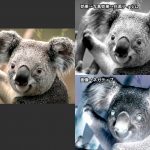
「鉛筆スケッチ」は、鉛筆でスケッチしたような効果です。
本ページでの説明画面は、バージョン12を使用しています。
1
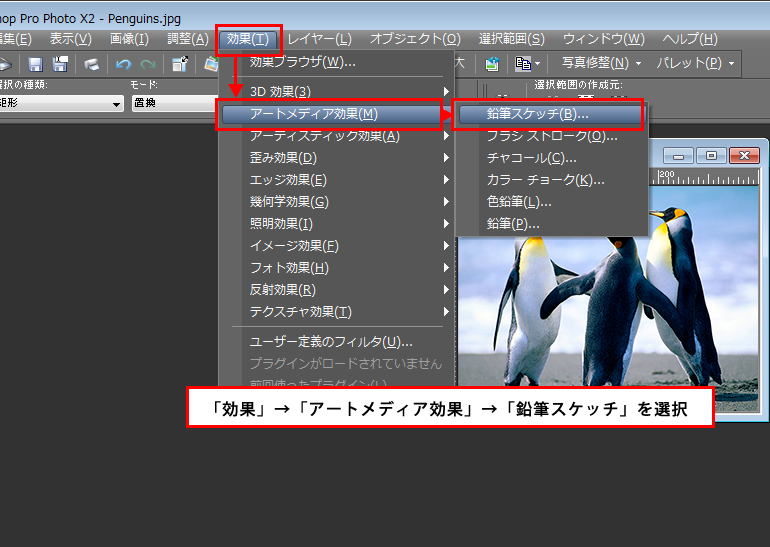
「効果」→「アートメディア効果」→「鉛筆スケッチ」を選択
2
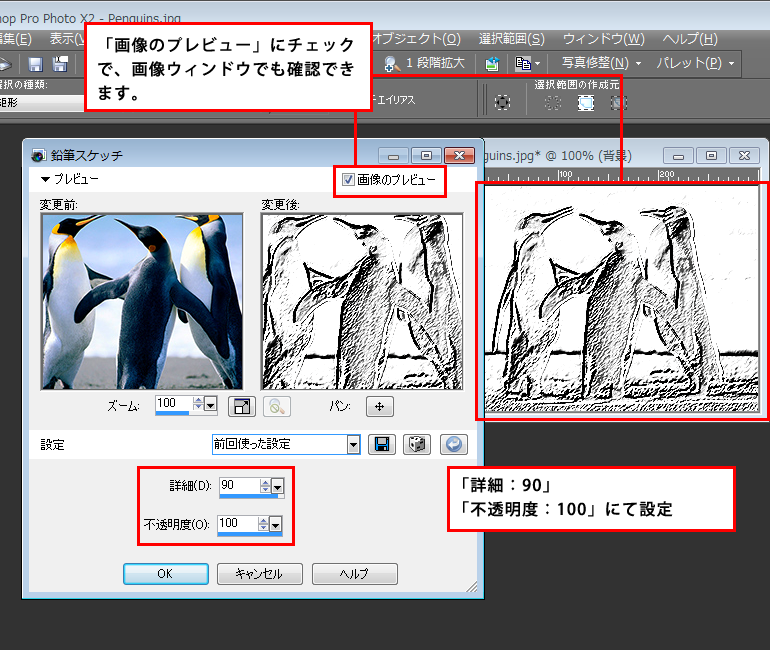
「鉛筆スケッチ」ダイアログが表示されますので、「詳細」 「不透明度」を調整し、仕上げます。

Corel Paintshop Pro Photo Original Manual
「鉛筆スケッチ」は、鉛筆でスケッチしたような効果です。
「効果」→「アートメディア効果」→「鉛筆スケッチ」を選択
「鉛筆スケッチ」ダイアログが表示されますので、「詳細」 「不透明度」を調整し、仕上げます。