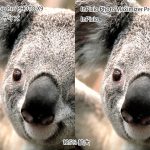
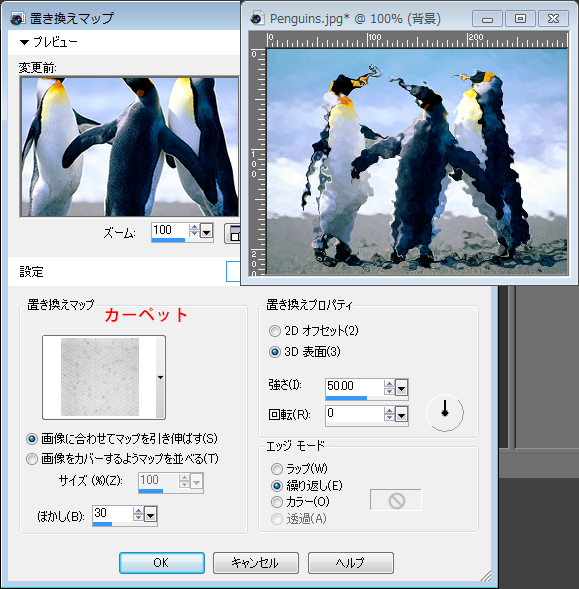
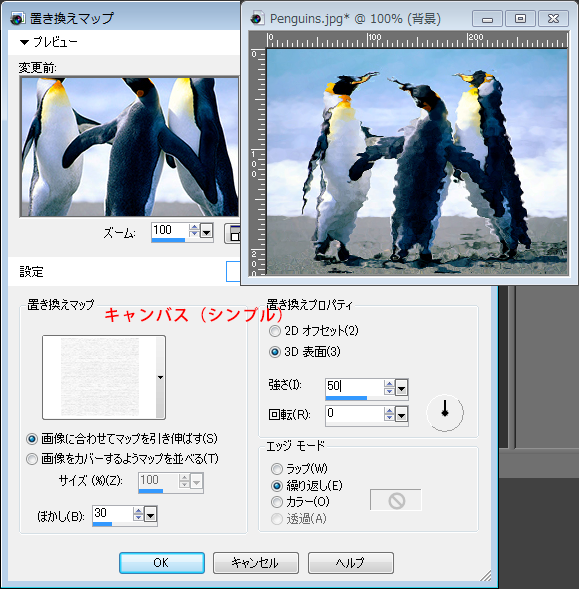
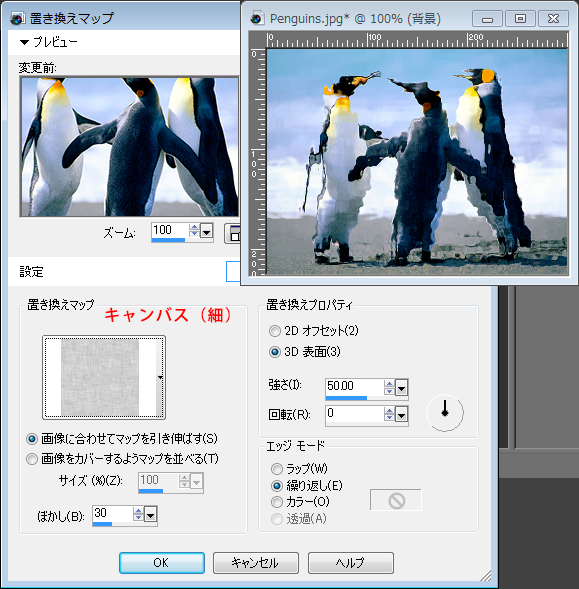
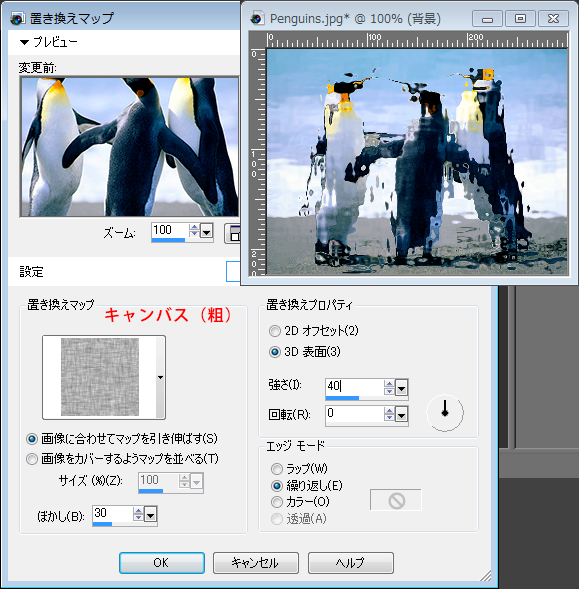
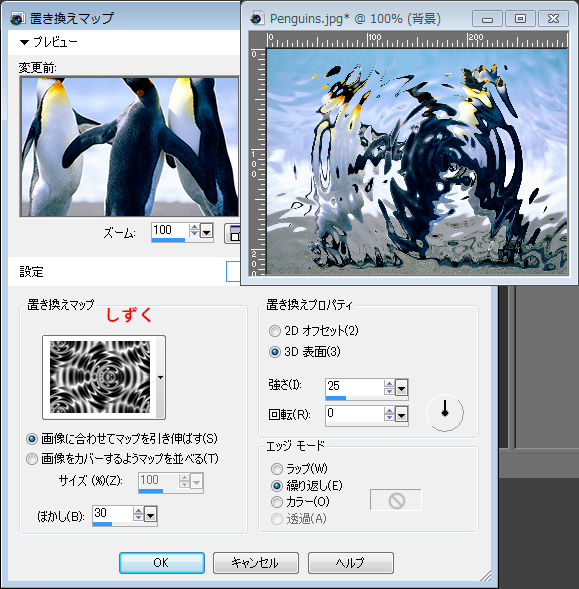
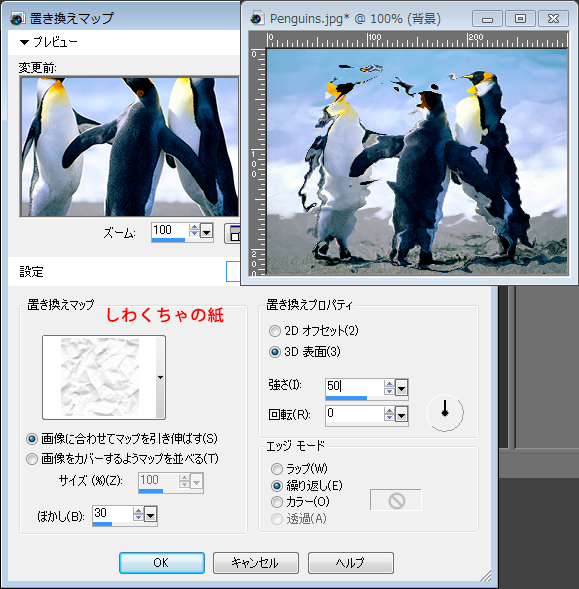
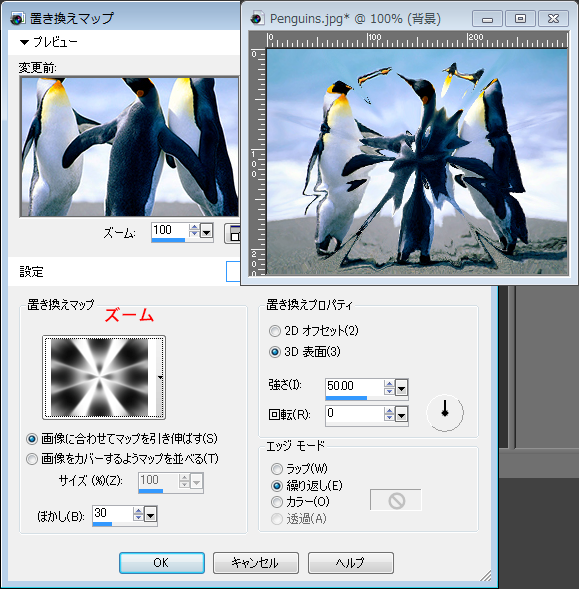
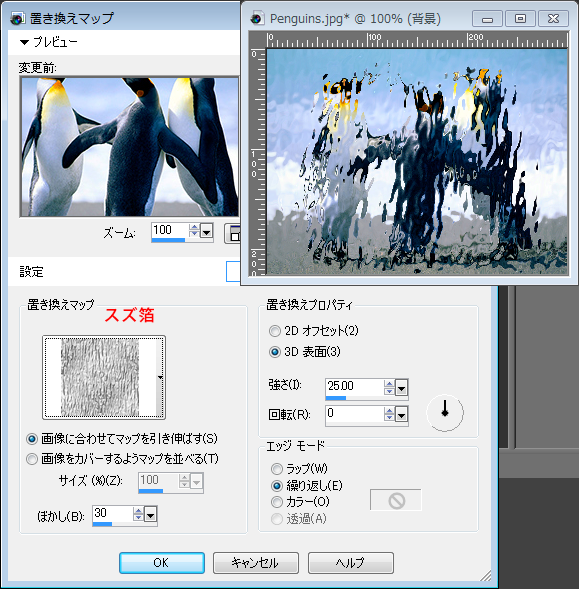
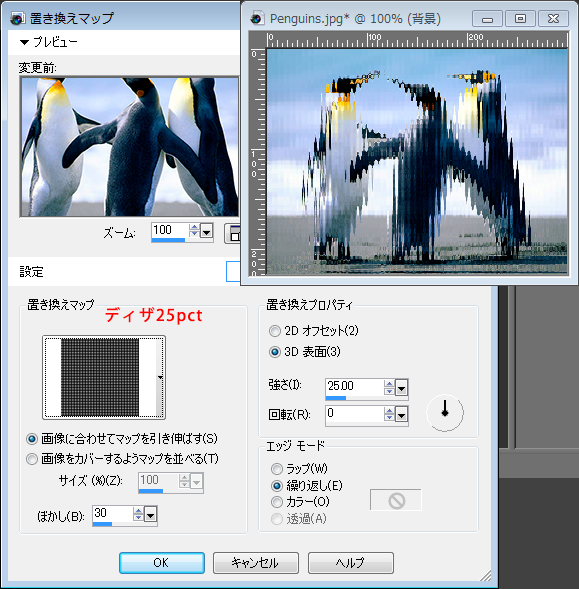
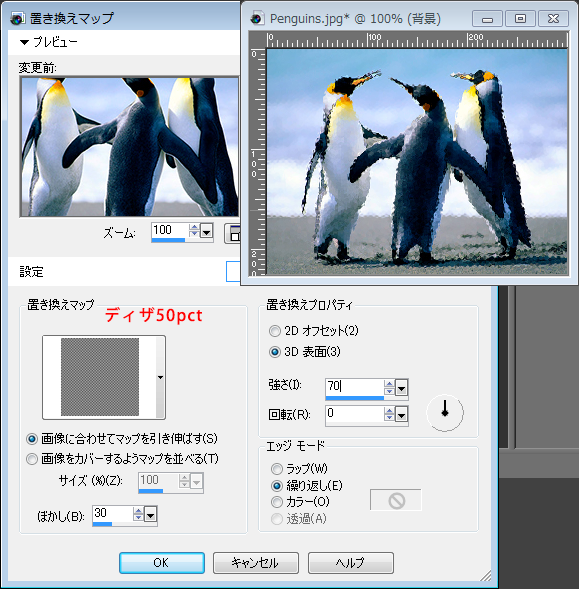
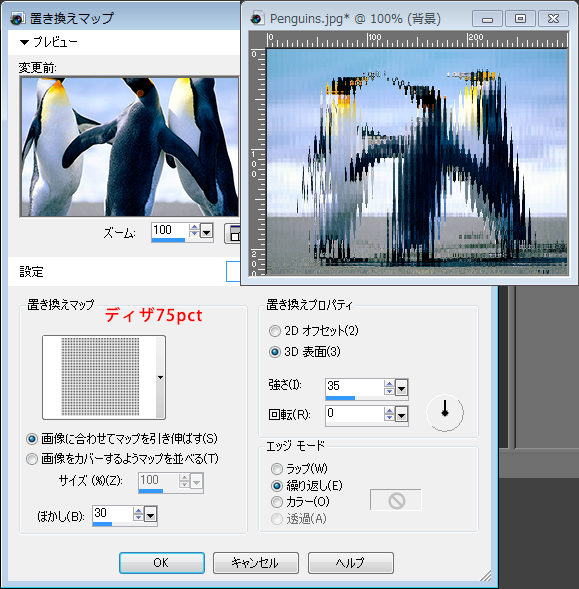
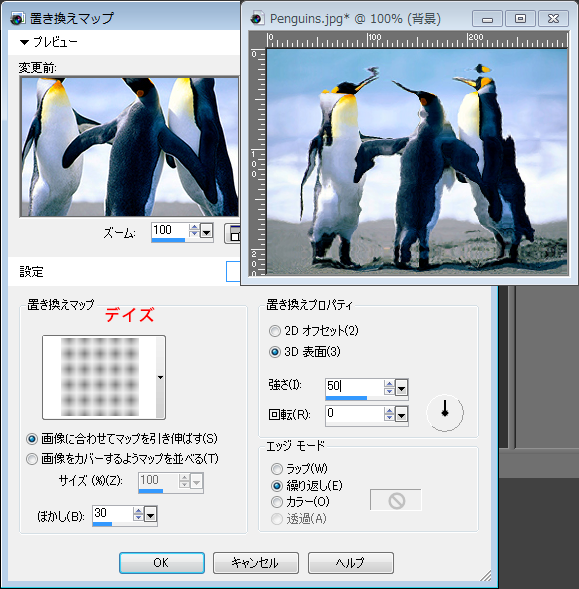
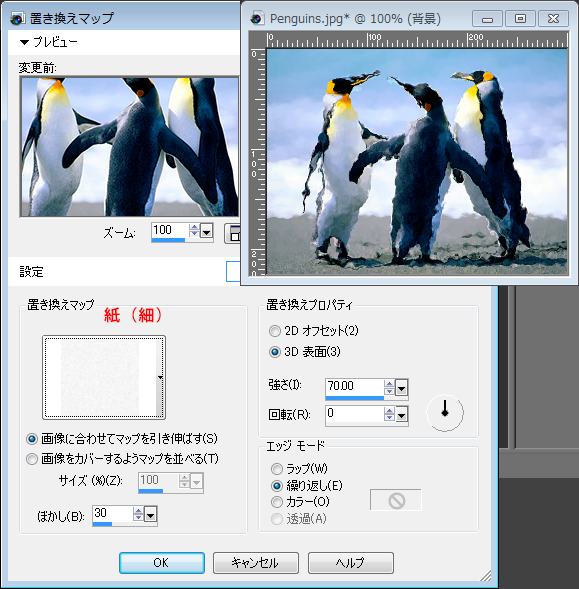
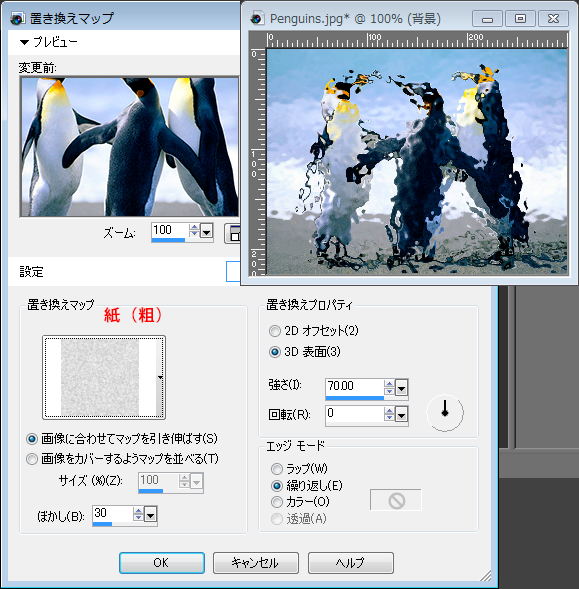
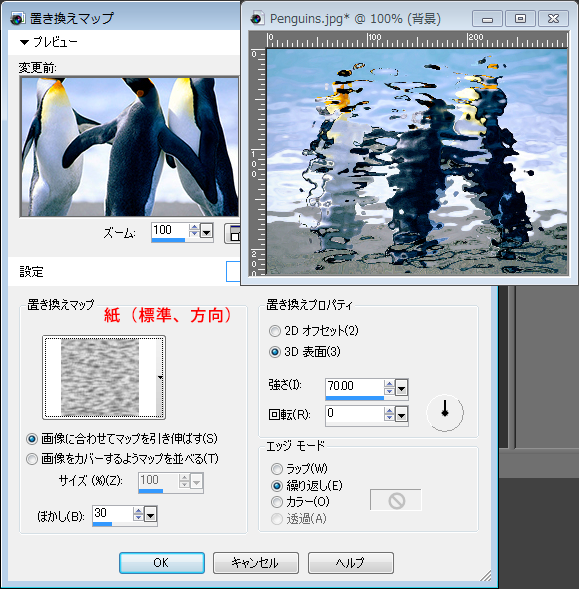
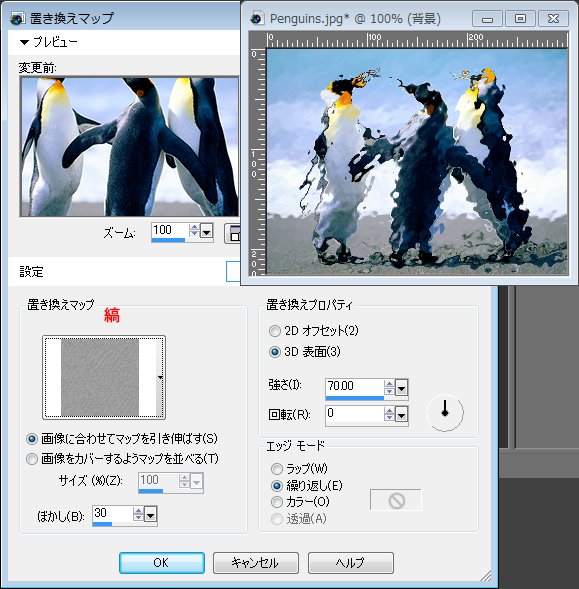
「置き換えマップ」を使用すると、他の画像の内容に基づいて、画像を歪めたり置き換えたりすることができます。
本ページでの説明画面は、バージョン12を使用しています。
1
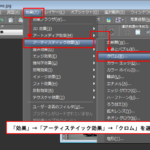
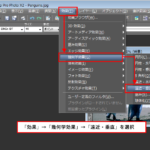
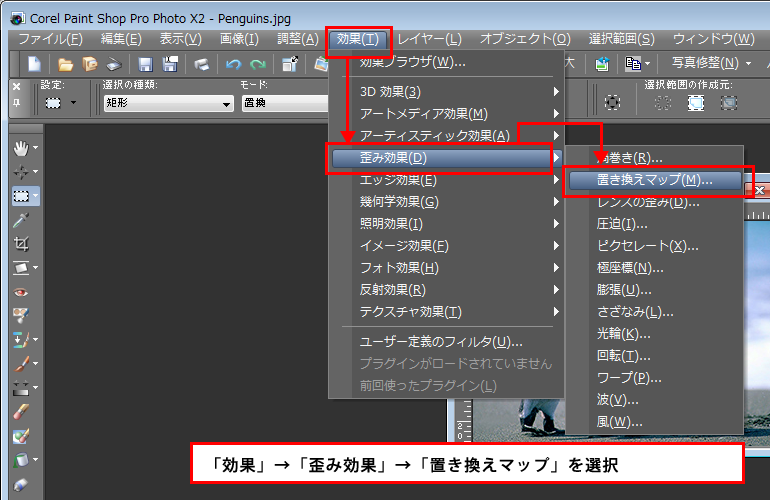
「効果」→「歪み効果」→「置き換えマップ」を選択

2
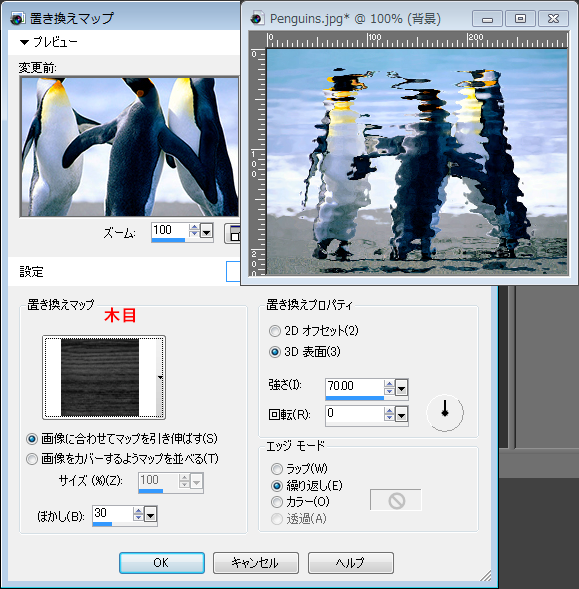
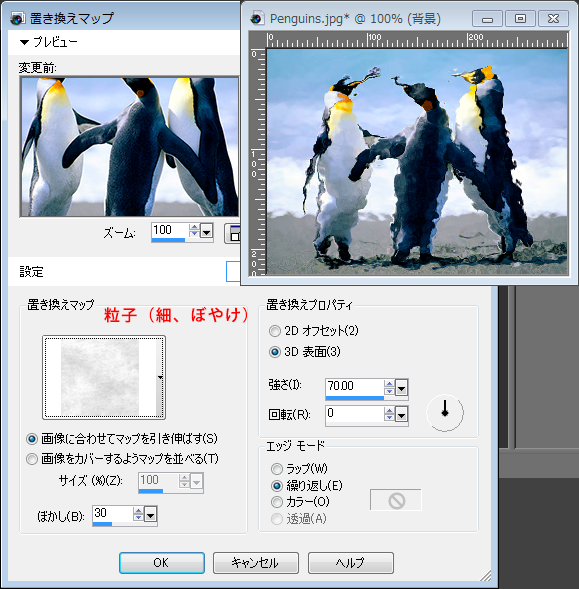
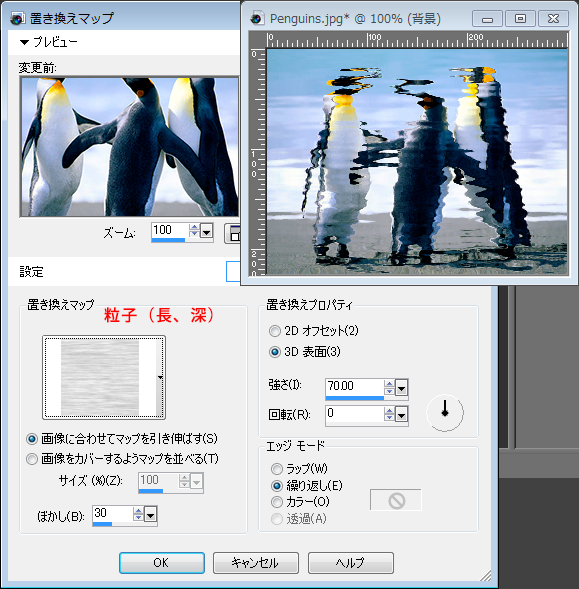
「置き換えマップ」ダイアログボックスが表示されます。
「置き換えマップ」「置き換えプロパティ」「エッジモード」で詳細設定が可能です。

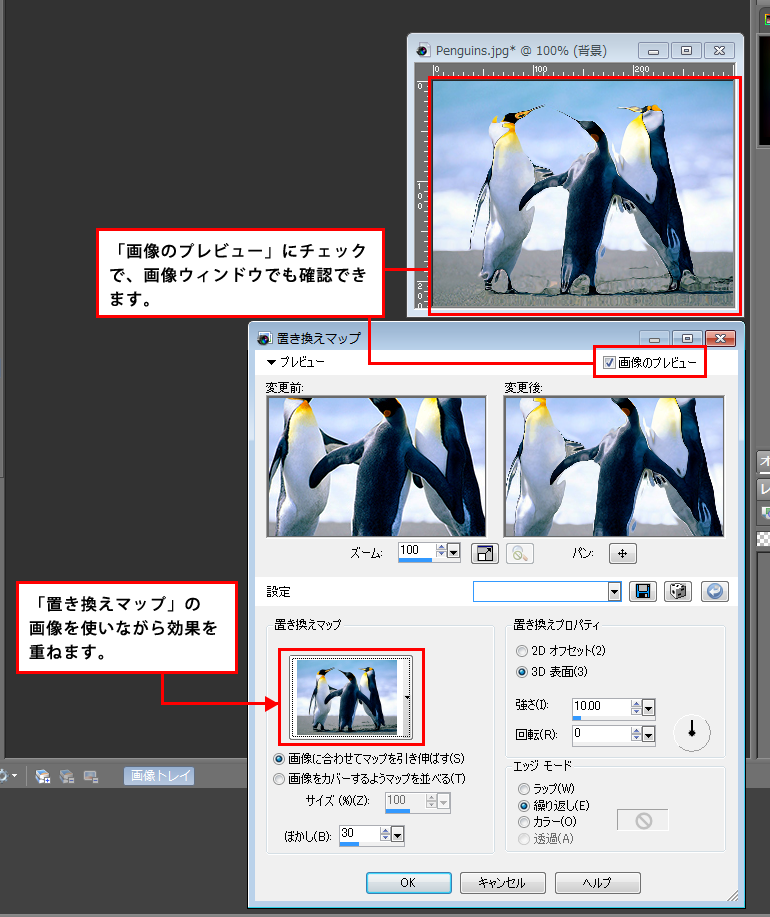
下記画像をクリックすると「置き換えマップ」ダイアログ画面が表示されます。
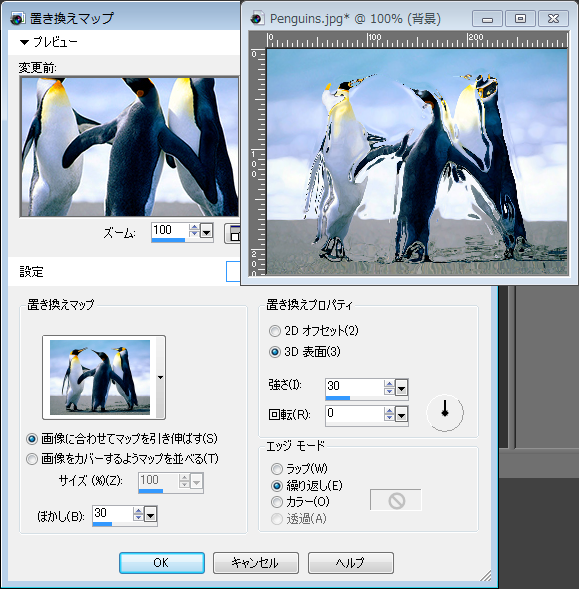
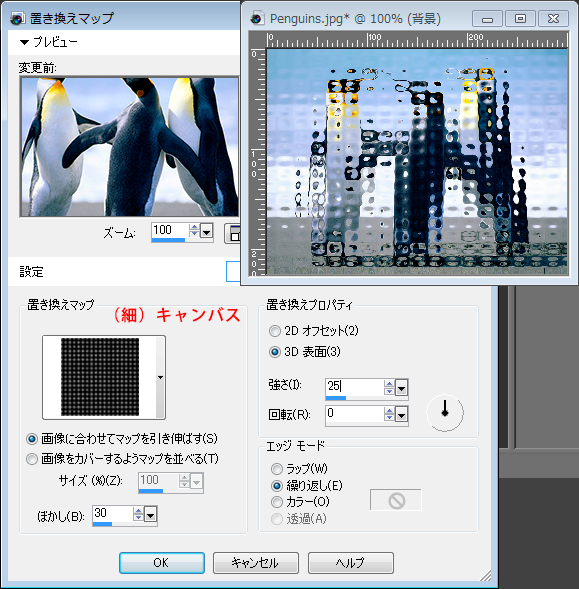
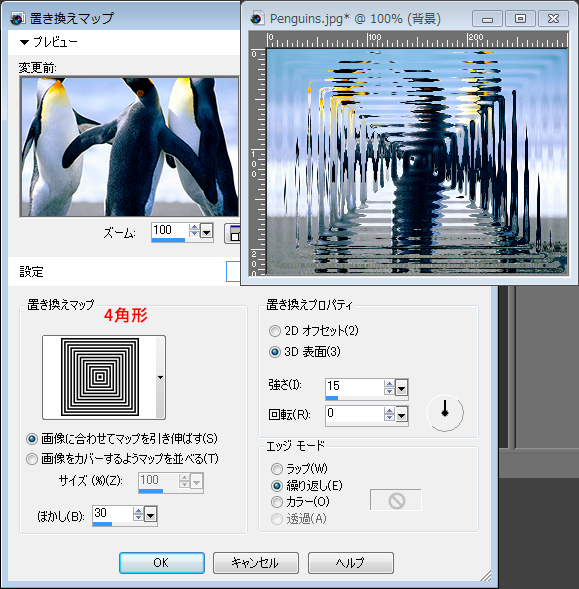
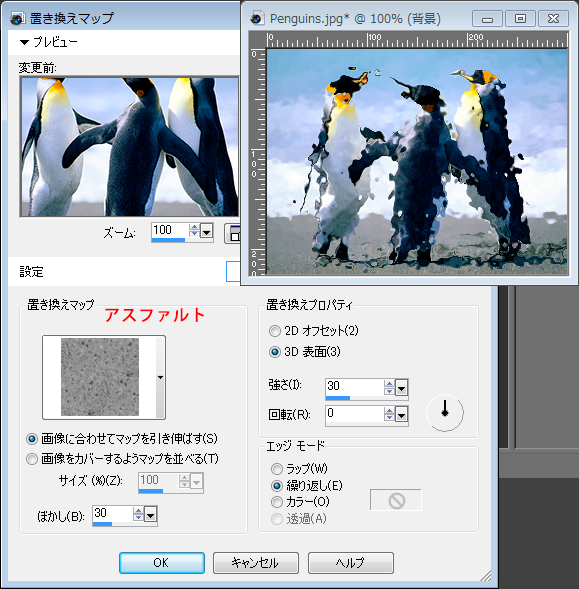
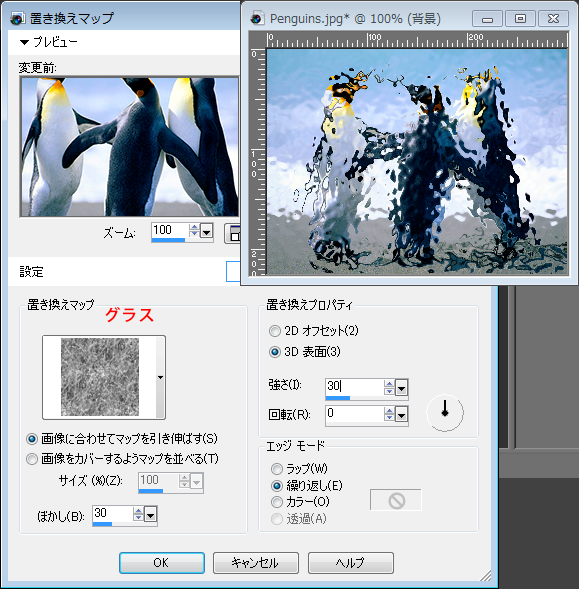
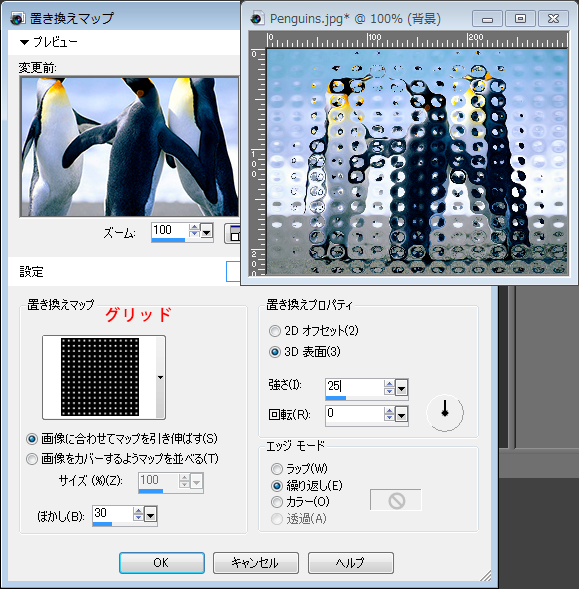
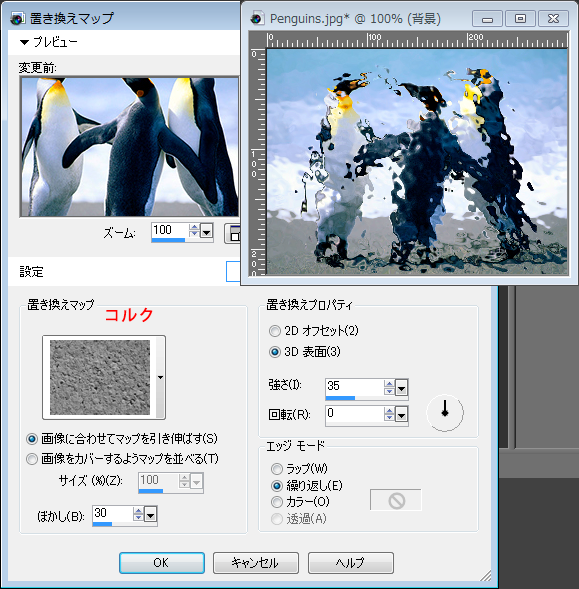
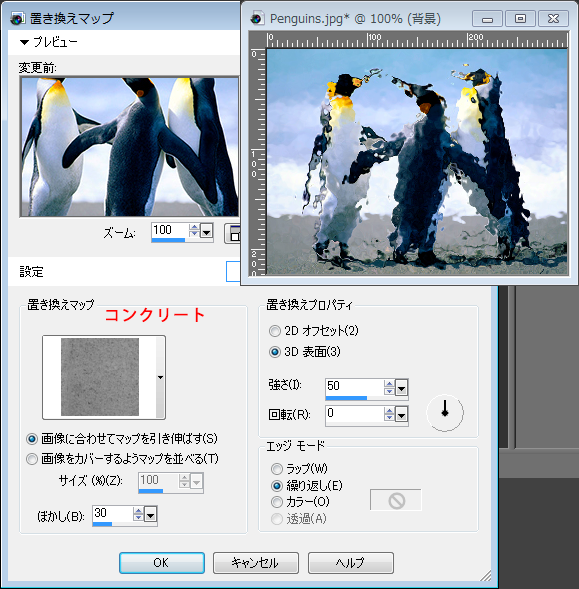

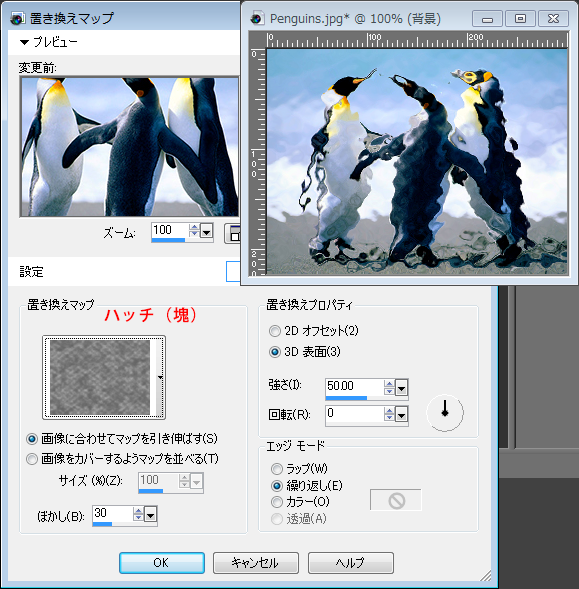
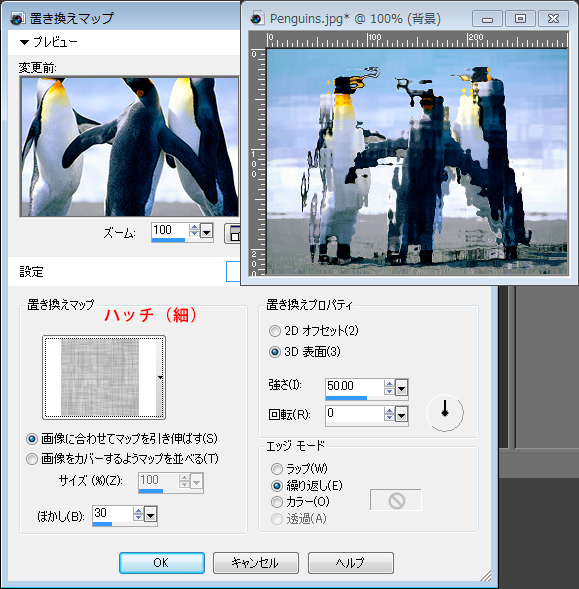
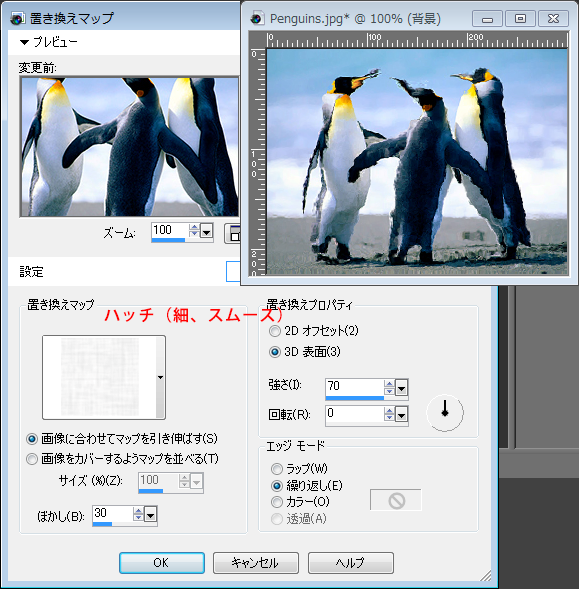
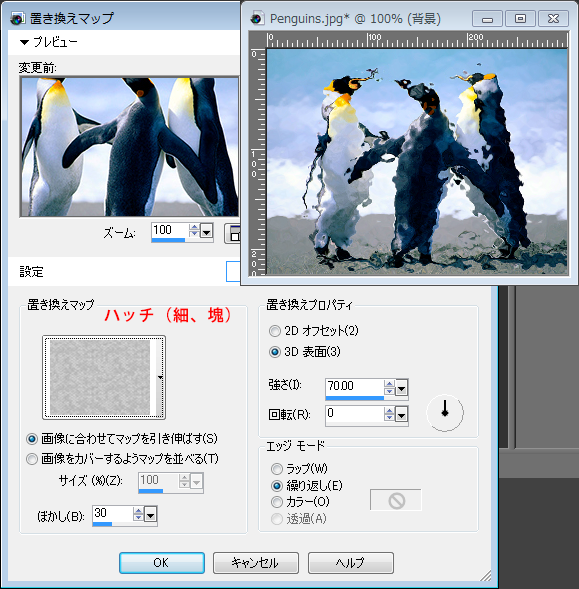
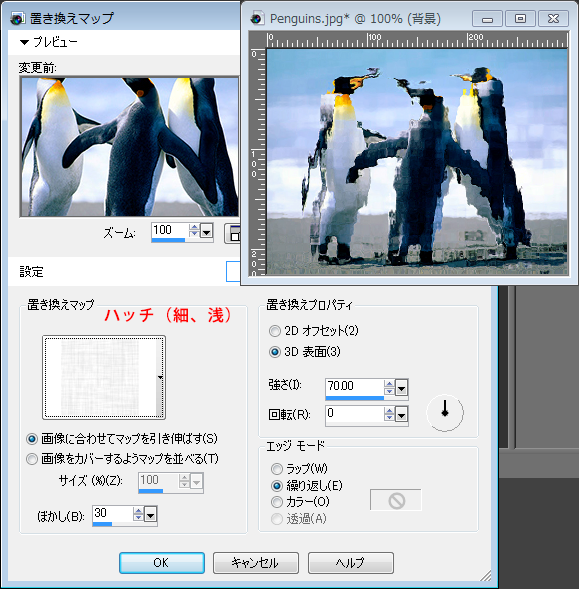
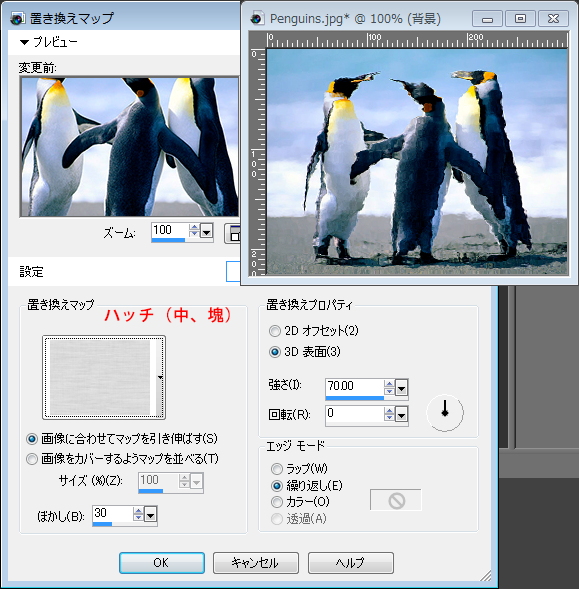
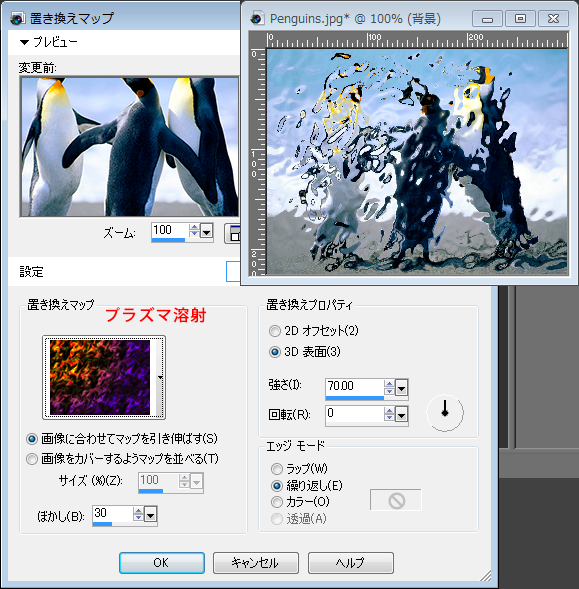
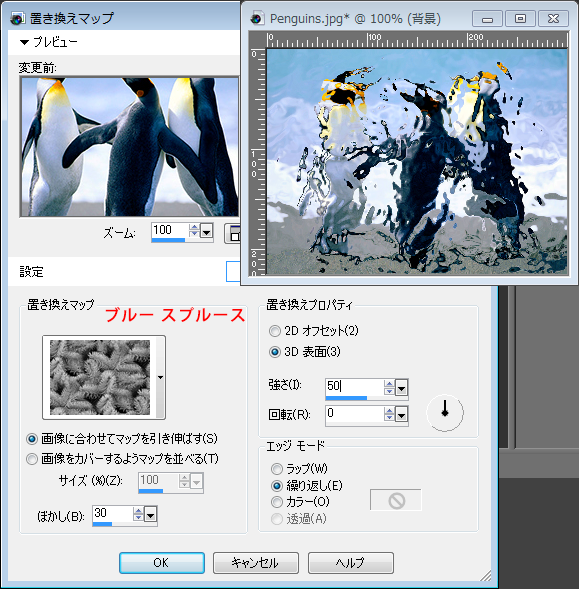
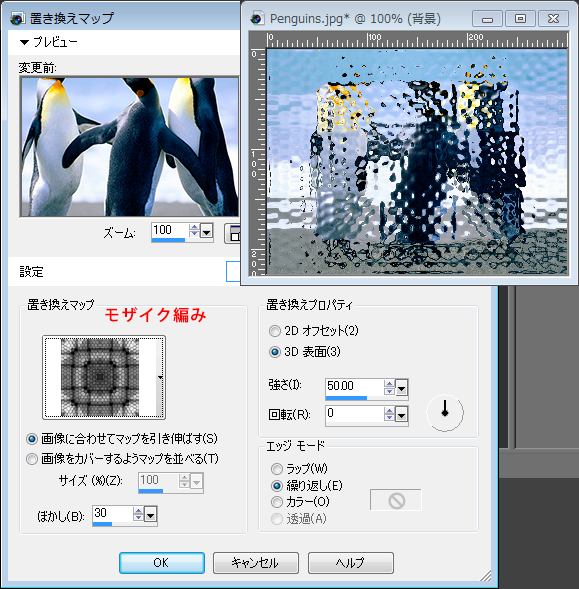
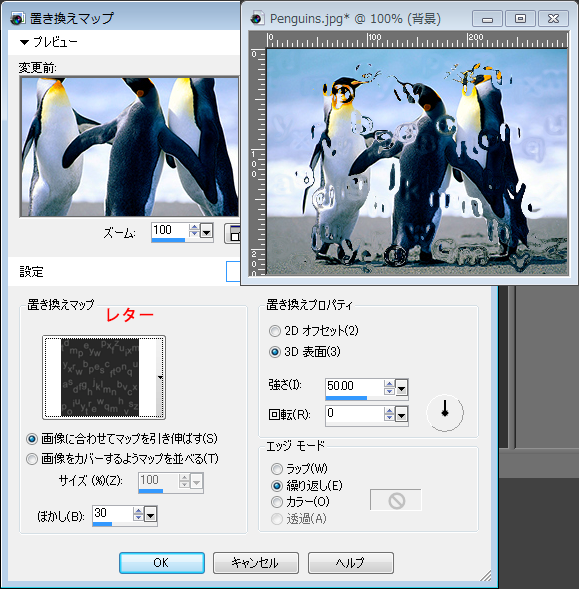
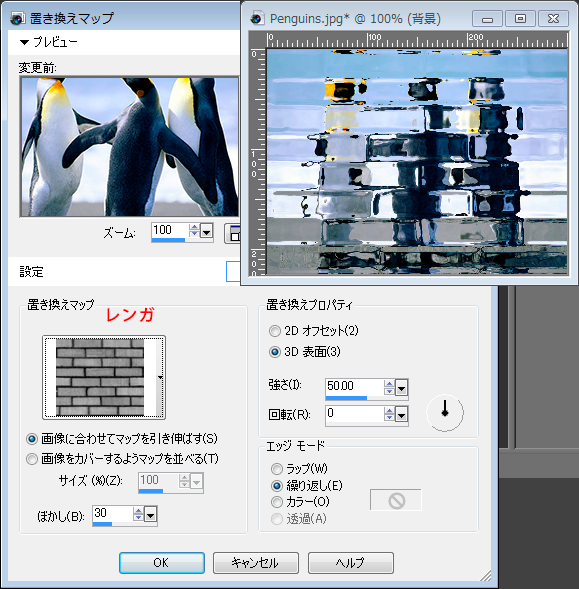
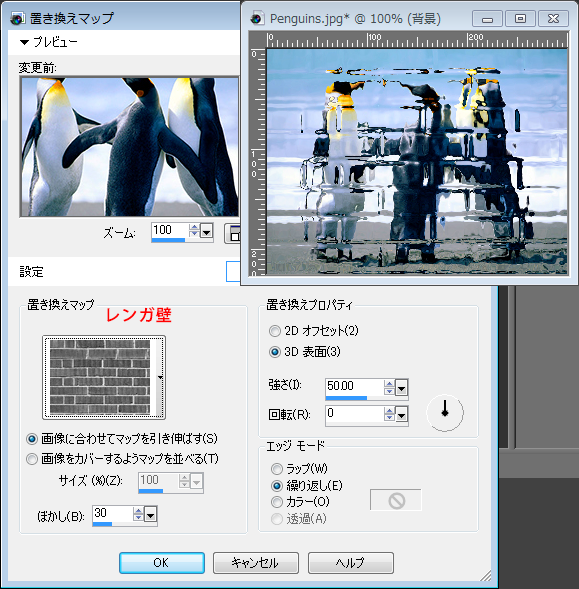
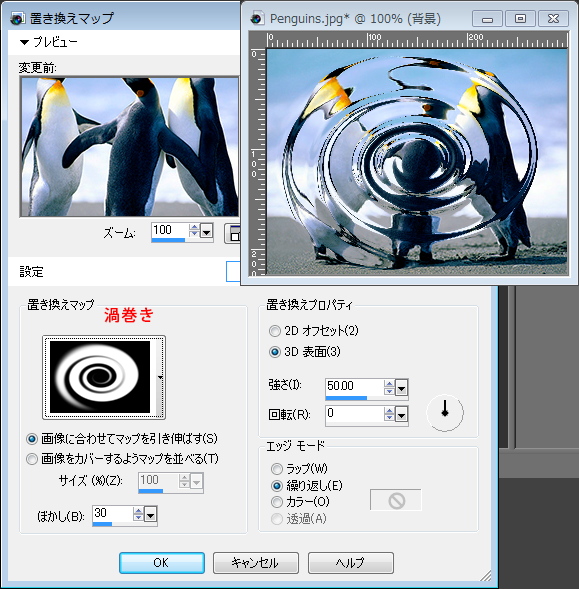
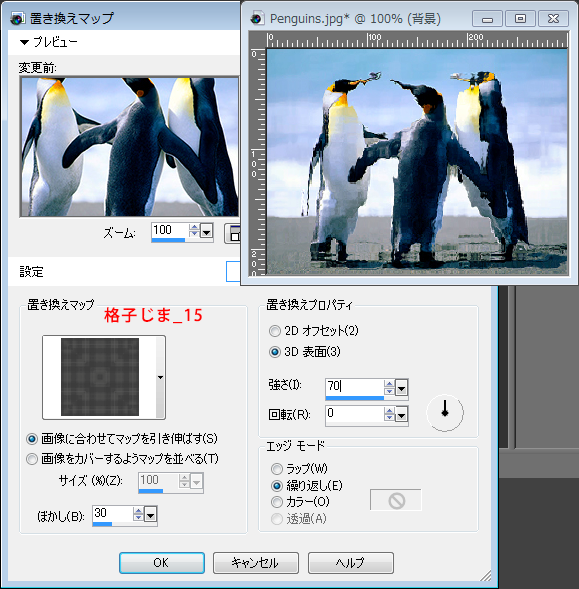
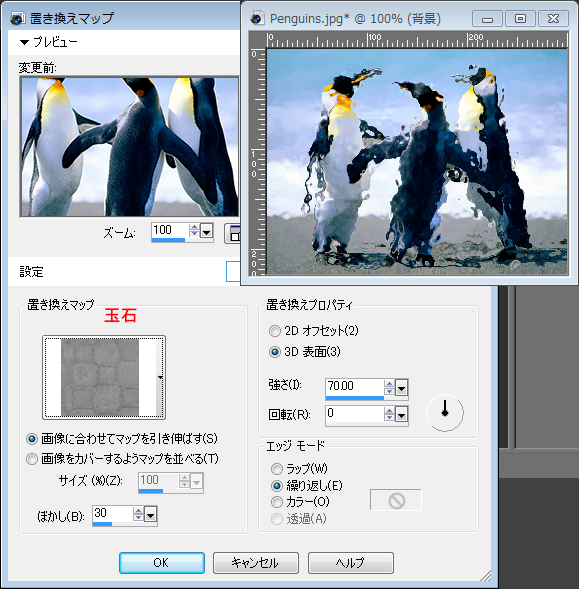
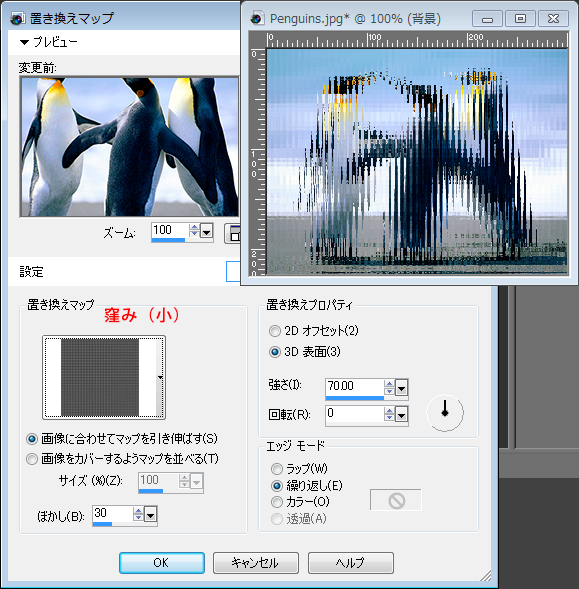
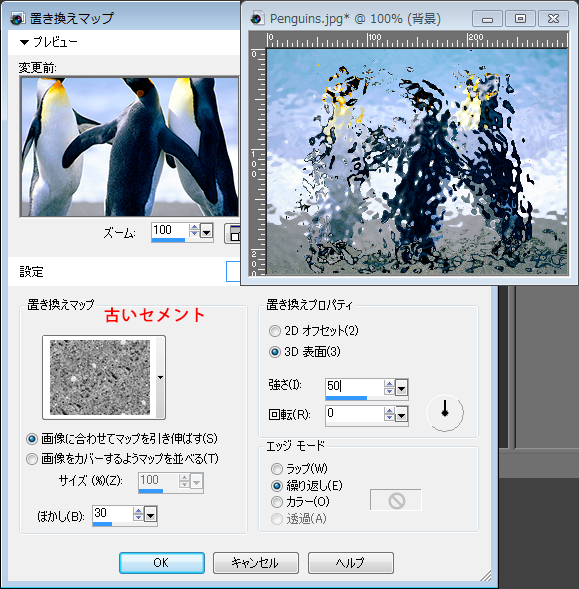
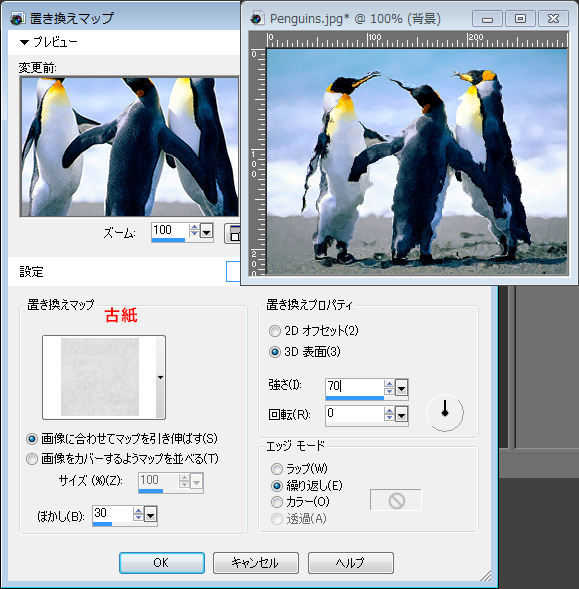
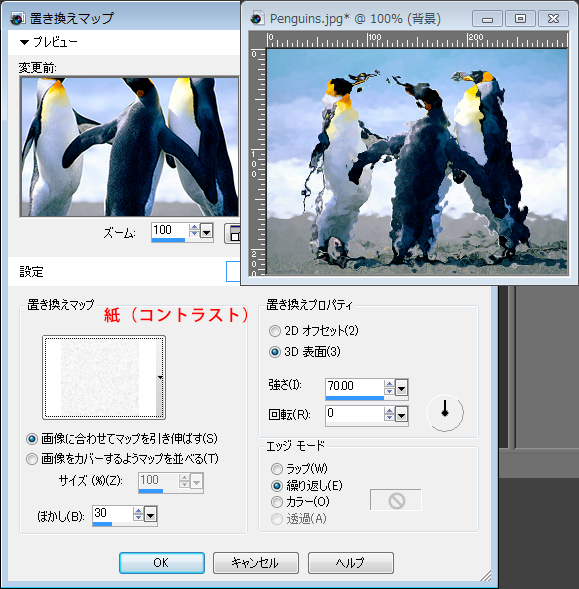
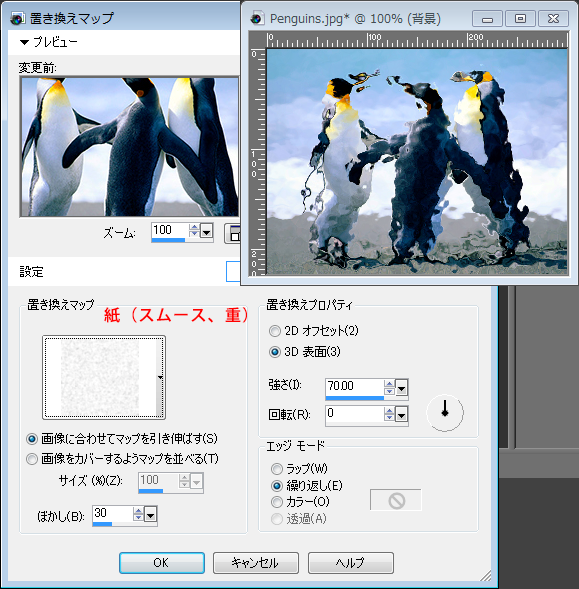
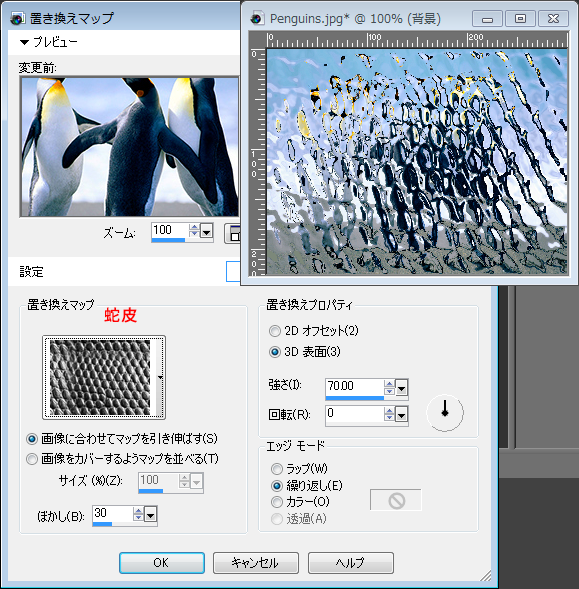
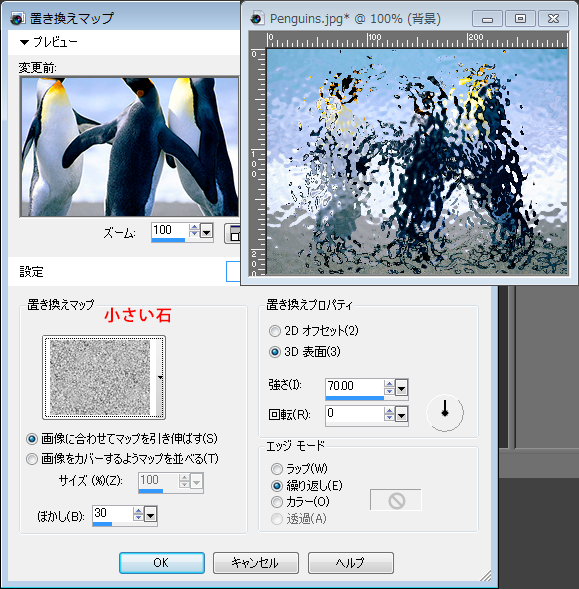
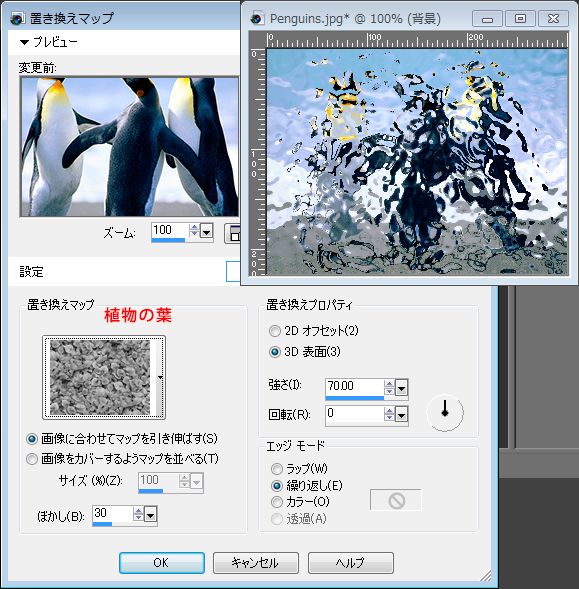
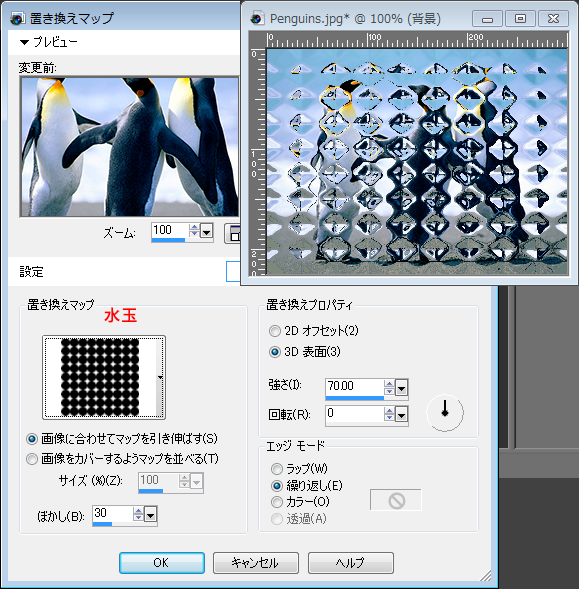
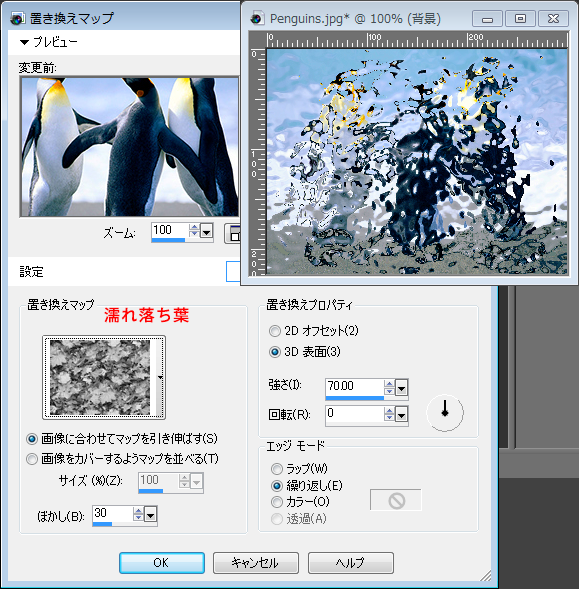
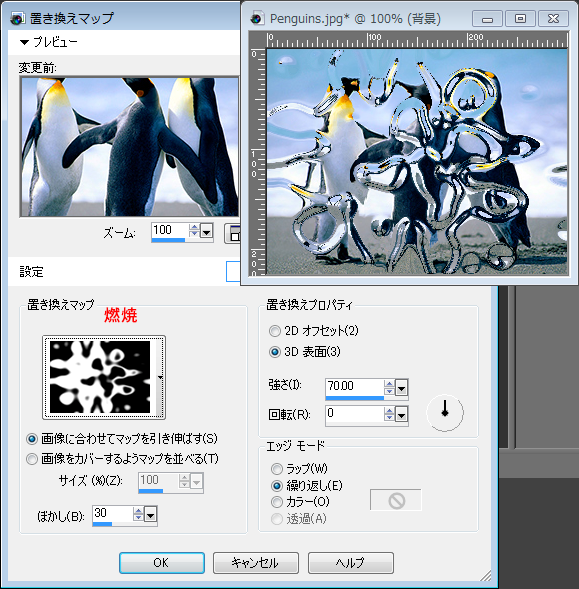
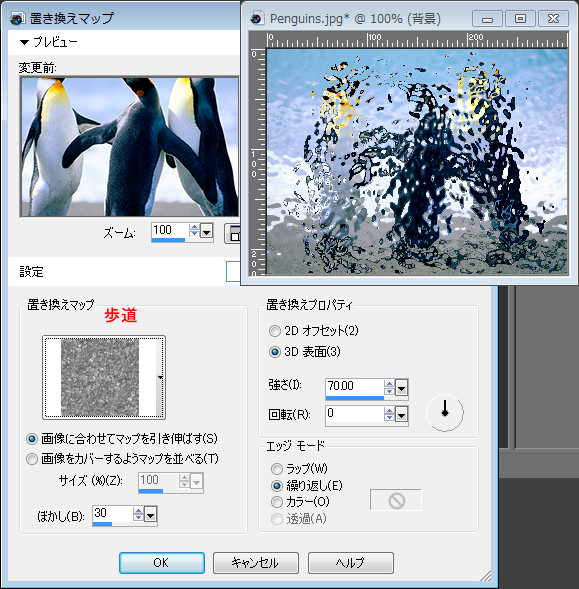
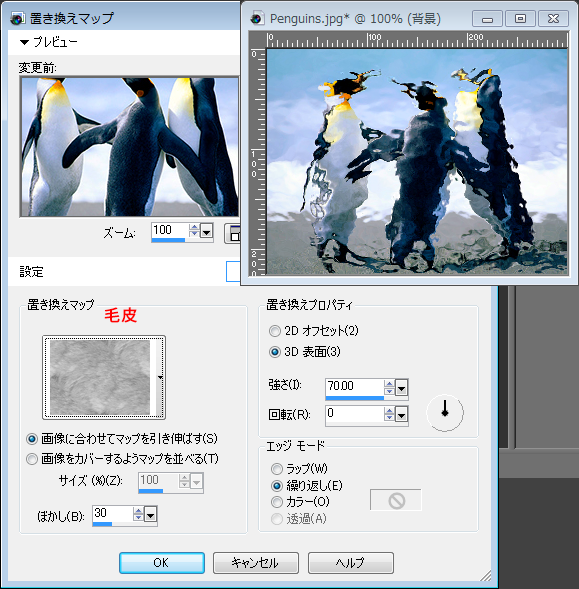
「置き換えマップ」を使用すると、他の画像の内容に基づいて、画像を歪めたり置き換えたりすることができます。
「効果」→「歪み効果」→「置き換えマップ」を選択
「置き換えマップ」ダイアログボックスが表示されます。
「置き換えマップ」「置き換えプロパティ」「エッジモード」で詳細設定が可能です。
下記画像をクリックすると「置き換えマップ」ダイアログ画面が表示されます。