「織物」は、画像が織物パターンでできているようになります。繊維の織り目は緩くすることもきつくすることもできます。繊維の隙間も任意の色で塗りつぶすことができます。
本ページでの説明画面は、バージョン12を使用しています。
1
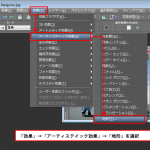
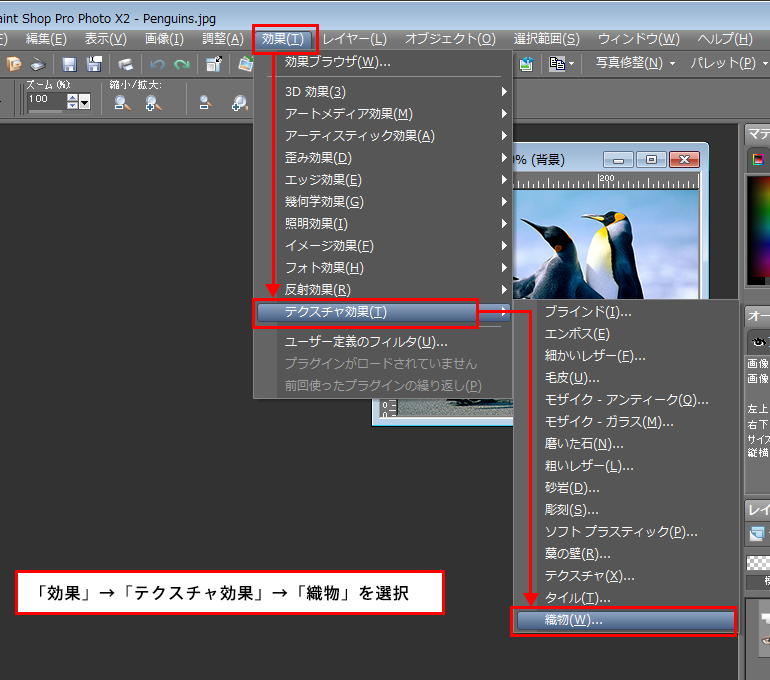
「効果」→「テクスチャ効果」→「織物」を選択。

2
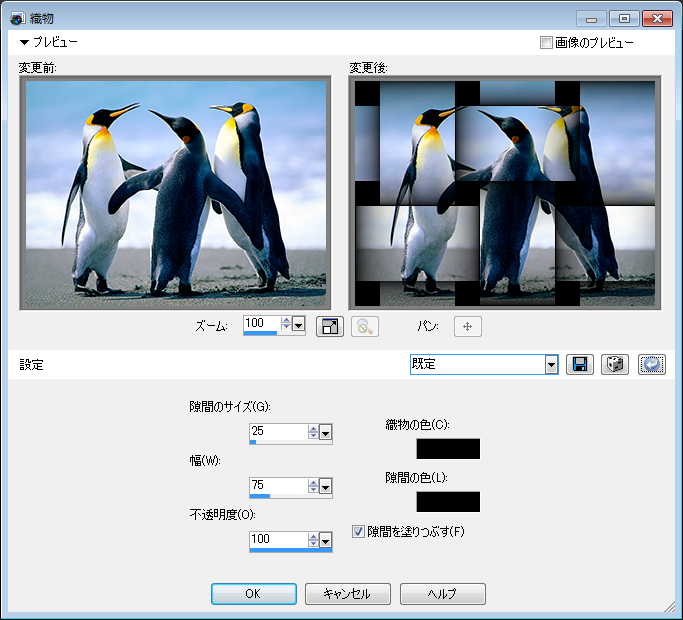
「織物」ダイアログボックスが表示されます。
「隙間のサイズ」、「幅」、「不透明度」、「織物の色」、「隙間の色」、「隙間を塗りつぶす」の設定ができます。

「織物」は、画像が織物パターンでできているようになります。繊維の織り目は緩くすることもきつくすることもできます。繊維の隙間も任意の色で塗りつぶすことができます。
「効果」→「テクスチャ効果」→「織物」を選択。
「織物」ダイアログボックスが表示されます。
「隙間のサイズ」、「幅」、「不透明度」、「織物の色」、「隙間の色」、「隙間を塗りつぶす」の設定ができます。