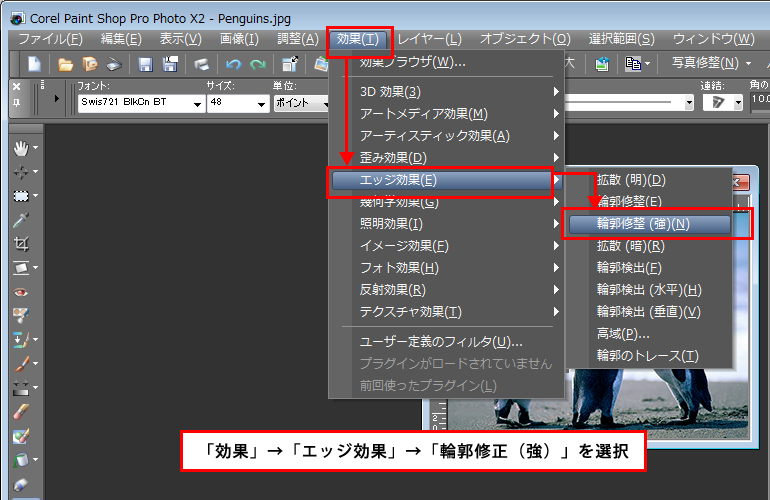
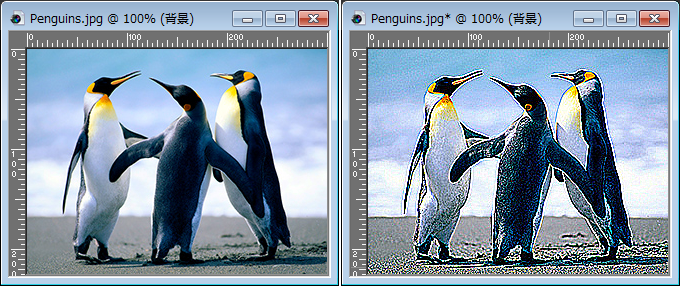
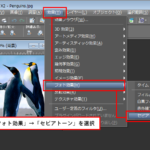
「効果」→「エッジ効果」→「輪郭修整(強)」の説明。 sierrarei18 9年前 <<目次に戻る 「輪郭修整(強)」では、画像のエッジで「輪郭修整」 より強いコントラストが適用されます。 本ページでの説明画面は、バージョン12を使用しています。 1 「効果」→「エッジ効果」→「輪郭修整(強)」を選択。 2 「輪郭修整(強)」は、すぐに効果の適用結果が表示されます。 <<目次に戻る More from my site画像の合成桜の花満開の画像を使って花びらが舞い散る様子や雪が舞い散る様子を合成する方法(2/2)「Paintshop」とリアルな質感で細部まで高精細に拡大できる「Photozoom Pro 6」を比較「効果」→「フォト効果」→「セピアトーン」の説明。「効果」→「フォト効果」→「タイムマシン」の説明。(アンティーク風、レトロ風な効果です)マテリアルパレット