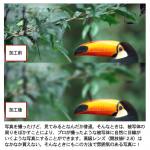
「ろう加工」を使用すると、画像をろうの層でコーティングしたような外観にします。現在の前景/枠線の色がろうに使用されます。
本ページでの説明画面は、バージョン12を使用しています。
1
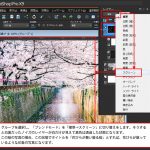
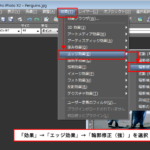
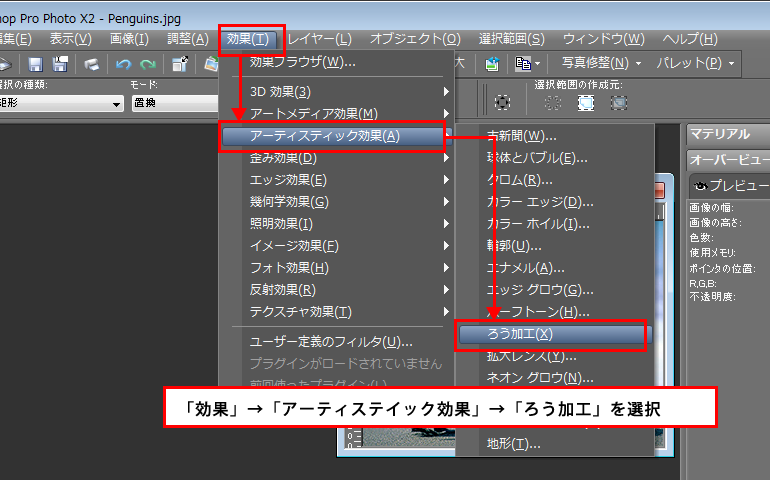
「効果」→「アーティスティック効果」→「ろう加工」を選択

2
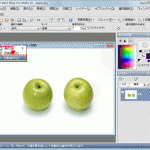
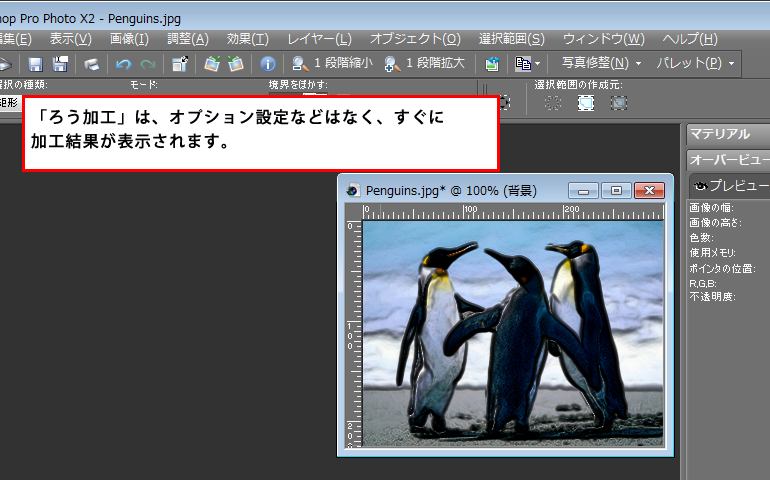
「ろう加工」は、オプション設定などはなく、すぐに加工結果が表示されます。
「ろう加工」を使用すると、画像をろうの層でコーティングしたような外観にします。現在の前景/枠線の色がろうに使用されます。
「効果」→「アーティスティック効果」→「ろう加工」を選択
「ろう加工」は、オプション設定などはなく、すぐに加工結果が表示されます。