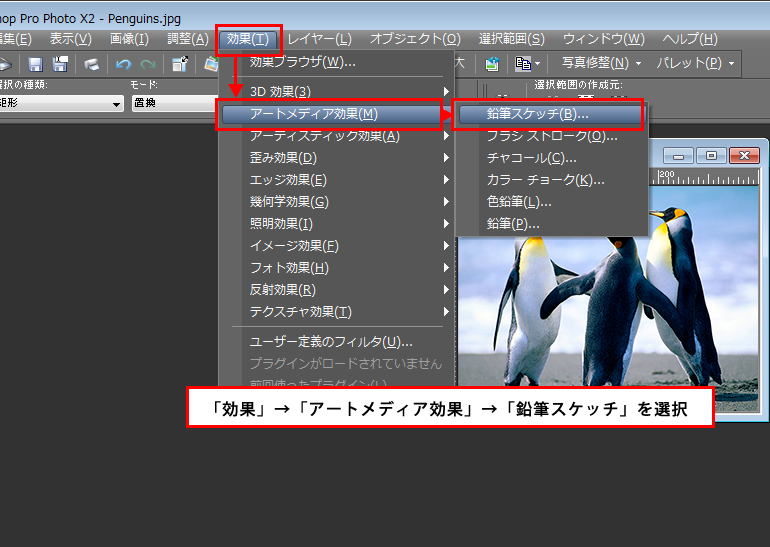
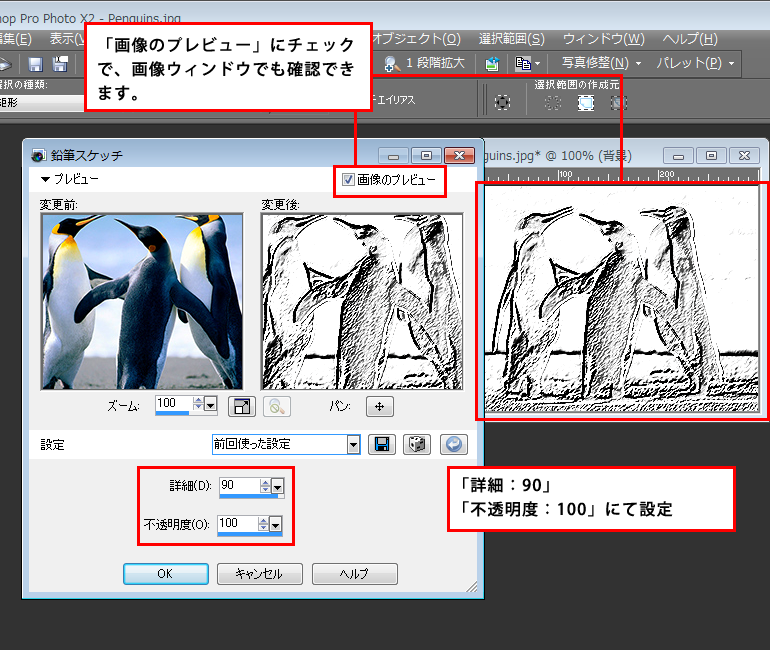
「効果」→「アートメディア効果」→「鉛筆スケッチ」の説明。 sierrarei18 10年前 <<目次に戻る 「鉛筆スケッチ」は、鉛筆でスケッチしたような効果です。 本ページでの説明画面は、バージョン12を使用しています。 1 「効果」→「アートメディア効果」→「鉛筆スケッチ」を選択 2 「鉛筆スケッチ」ダイアログが表示されますので、「詳細」 「不透明度」を調整し、仕上げます。 <<目次に戻る More from my siteアハ体験-04:どこが変わっているでしょう?・Which part of the image will change?「効果」→「テクスチャ効果」→「磨いた石」の説明。「効果」→「幾何学効果」→「遠近-垂直」の説明。「スクラッチ除去」ツールにより画像内のスクラッチや傷を除去する方法アハ体験-03:どこが変わっているでしょう?・Which part of the image will change?ワープブラシを使って、女性のダイエットBefore/Afterを作ってみた